
- 原稿作成マニュアル
- Affinity原稿作成マニュアル
Affinity(アフィニティ)は、イラストや写真の画像編集、レイアウト機能を備えたデザイン制作ソフトです。緑陽社では、Affinityで作成された原稿データでの入稿にも対応しています。
皆さまの制作したイラスト・デザイン原稿を、高品質な印刷でお届けいたしますので、ぜひお任せください。
公式ページよりダウンロード(Windows、macOS対応)。 Affinity 公式ダウンロードページ
動作検証はmacOS版(Ver.3.0.2)を使用しています。
※ソフトの詳しい操作方法に関するお問い合わせはSerif Ltd.様(Affinity公式)へご確認ください。
弊社ではお答えできかねる場合がありますので、あらかじめご了承ください。
Affinityでの保存設定
| カラー表紙・カラー本文 | モノクロ本文 | |
|---|---|---|
| 形式 | PSD、PDFのみ | |
| 原稿サイズ | 実寸サイズ+塗り足し(天地左右に各3mmずつ) >>原稿サイズについて | |
| カラーモード | CMYK/8・RGB/8 | グレースケール |
| 画像解像度 | 350ppi | 600ppi |
| カラープロファイル | CMYK:Japan Color 2001 Coated RGB:Adobe RGB (1998)またはsRGB |
|
| 備考 |
※表紙原稿は、塗り足し3mmと背幅を入れたサイズで原稿を新規作成してください。 ※本文ファイル名は、必ずノンブル(ページ番号)と同じ番号にそろえてください。 |
|
1. 新規ドキュメントの作成
「ファイル」→「新規」からドキュメントを設定します。
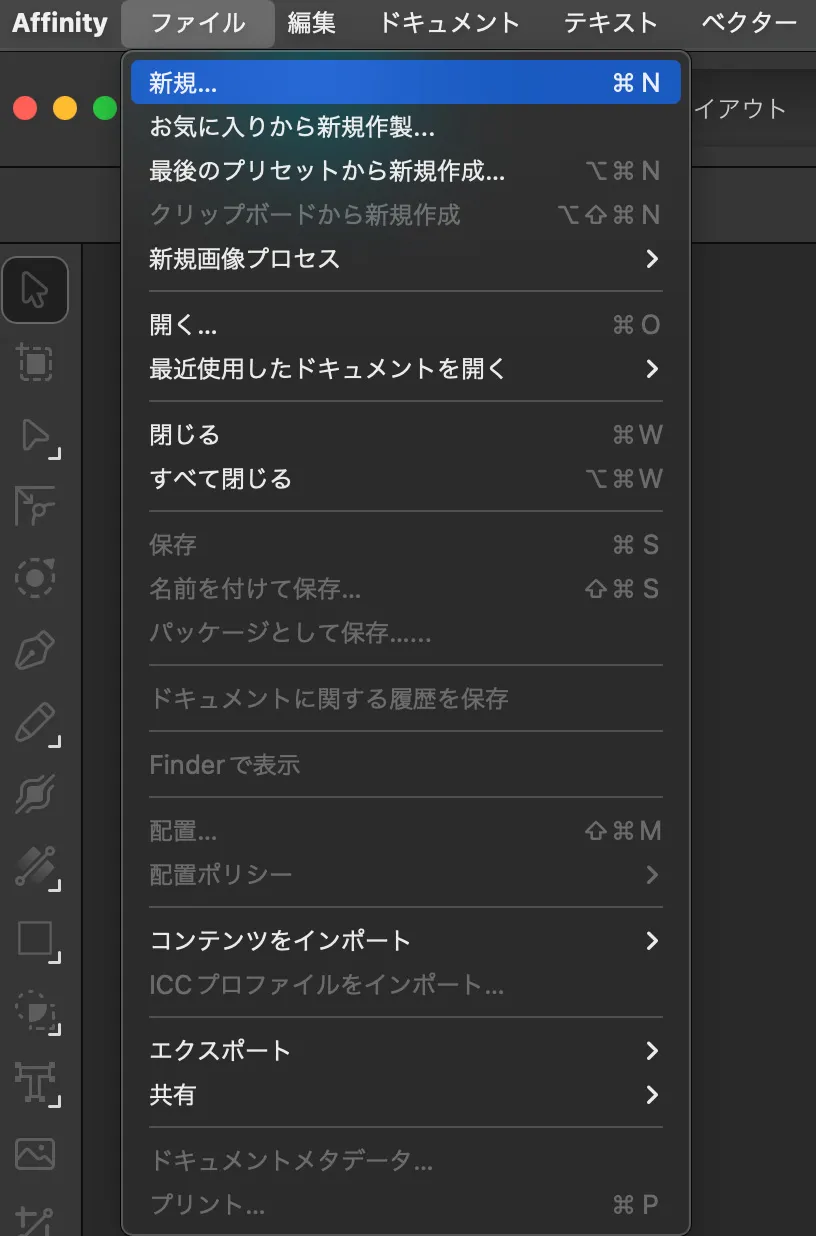
新規ドキュメント画面
次に、新規ドキュメントの原稿のサイズ、DPI(画像解像度)、裁ち落としなど、必要な項目を用途に合わせて入力します。
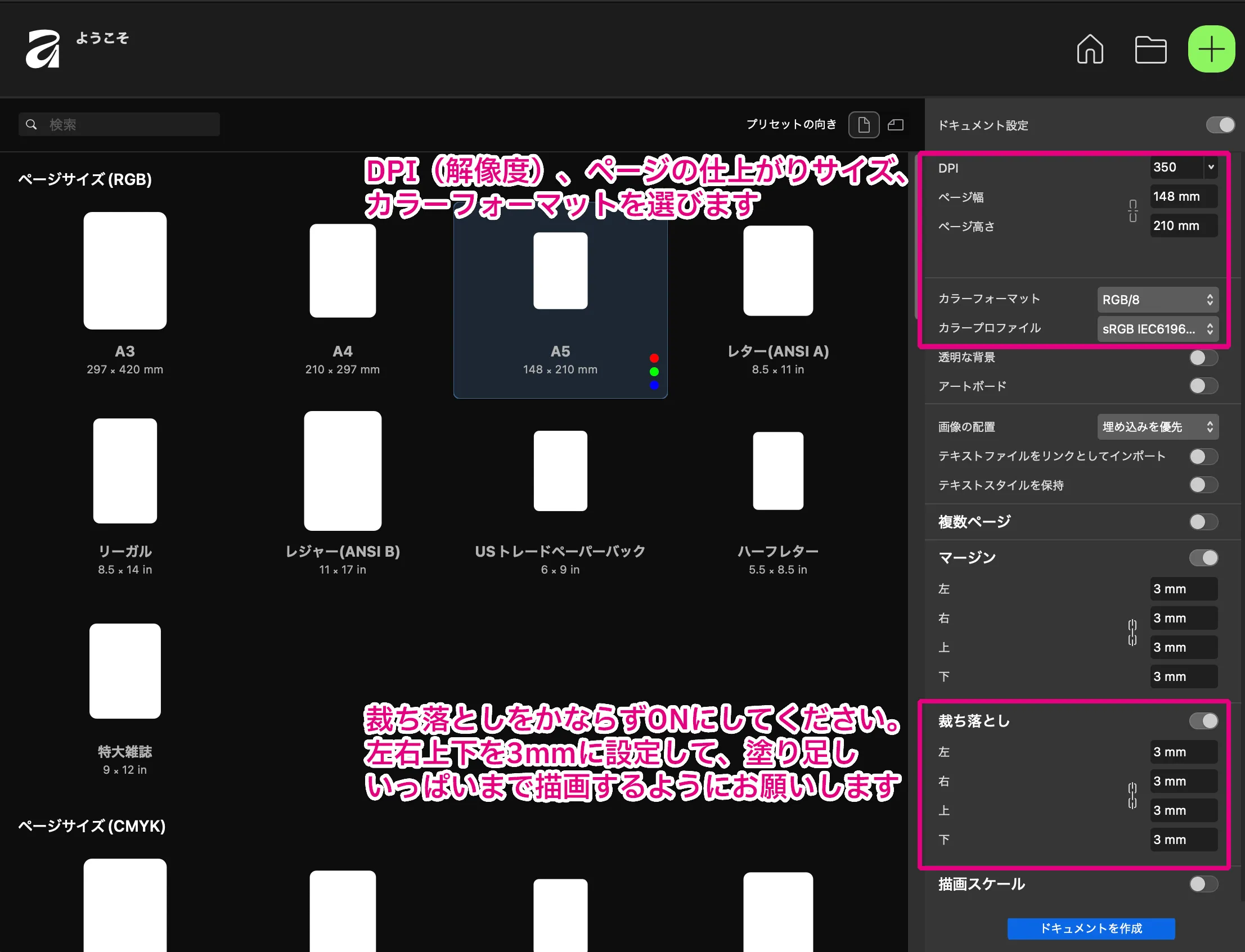
詳細設定画面
• ページサイズ
仕上がりサイズ(例:A5なら148×210mm、B5なら182×257mm)に設定します。
表紙原稿を作成する場合は、背幅を入れたサイズを入力してください。
緑陽社の「px⇔mm変換計算ツール」で簡単にサイズの計算ができます。
• ドキュメント単位
「ミリメートル」を選択してください。
• DPI(画像解像度)
カラーは「350」、グレースケールは「600」を入力します。
• 裁ち落とし(塗り足し)
上下左右すべて 3mm に設定してください。仕上がり位置より余分に作成する範囲です。
• マージン
仕上がり位置付近に、画像や大切な文字などを間違えて配置しないためのガイド線です。任意で設定してください(3mm以上推奨)。
<緑陽社の原稿テンプレートを読み込む場合>
「ファイル」→「開く」→緑陽社のWEBサイトにあるテンプレートを選択します。
仕上がりサイズと原稿の種類(表紙/本文)に該当するPSDテンプレートを開きます。
緑陽社原稿テンプレートDLページ
<作成済みのドキュメント設定の変更>
「ファイル」→「ドキュメント」→「設定」→「ドキュメント設定」を選択します。
画面右側の項目を入力し直して、ボタンの「OK」を押すと、新しい情報に設定できます。
2. 作成時の注意点
きれいな印刷に仕上げるために、以下の点に注意して作成してください。
• 塗り足しの設定と描画
新規ドキュメント作成時には、必ず裁ち落とし(塗り足し)を3mm設定してください。仕上がり時に背景全体に色やイラストなどを描画したい場合は、裁ち落としの3mm分まで塗り残しのないように描画を行ってください。
• グレースケール設定
スミ1色印刷の場合は、カラーフォーマットを「グレースケール」にするか、CMYKの「K」のみを使用して作成してください。
※カラーで作成したデータをグレースケールに変換する場合、色味によって意図しない濃度になる場合があります。事前にグレースケールで作成することを推奨します。
• テキストのカーブ変換(アウトライン化)
フォントの埋め込みトラブルを防ぐため、テキストを使用する場合はすべて「カーブに変換」してください。これはIllustratorの「アウトライン化」と同じ機能です。
3. データの書き出し方法
緑陽社では、PSD形式での書き出しを推奨しています。PDF/X-4形式の入稿にも対応しています。
■ PSD形式で書き出す場合(推奨)
1. 「ファイル」→「エクスポート」→「書き出し」を選択し、「PSD」を選択します。
2. 画像を統合して書き出す: 特殊加工がない場合は、必ず「画像を統合」してください。
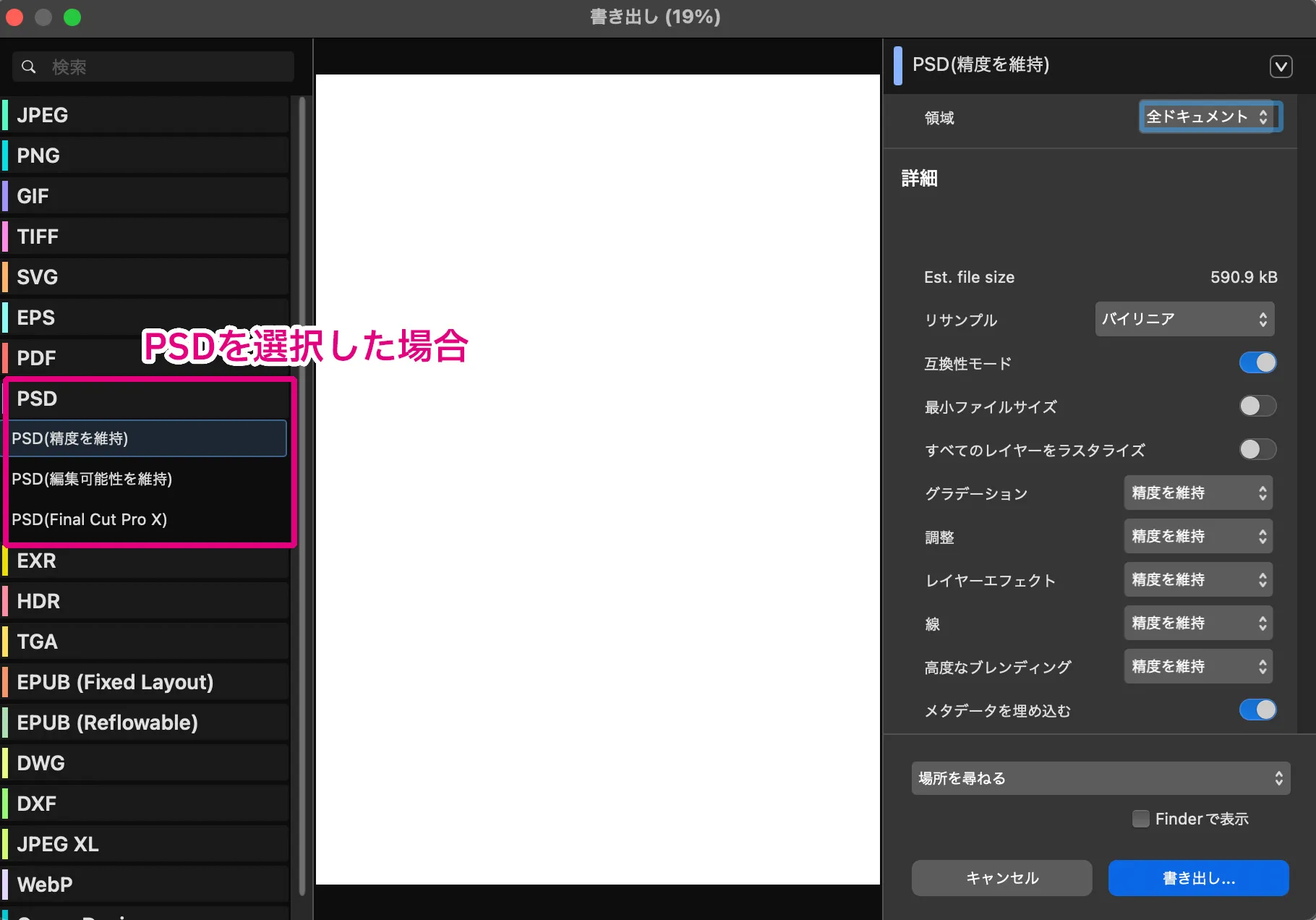
PSD書き出し画面
■ PDF/X-4形式で書き出す場合
1. 「ファイル」→「エクスポート」→「書き出し」を選択し、「PDF」を選択します。
2. プリセットで「PDF/X-4」を選択してください。
3. 詳細設定で以下の項目を確認します。
◦ 「ドキュメント解像度を使用」:ON
◦ 「画像のダウンサンプル」:OFF
◦ 「JPEG圧縮を許可」:OFF
◦ 「裁ち落としを含める」:ON
◦ 「フォントを埋め込む」:すべてのフォント
【プリセット作成のすすめ】
PDFのエクスポート設定は、保存のたびに設定が初期化されます。手間と思わぬトラブルを防ぐため、プリセットを作成するのがおすすめです。
保存時に上記の書き出しの設定を行う際に、ウインドウの右上にある「v」を押して「プリセットを作成」を選択します。プリセット名を入力してOKを押すと、その内容のプリセットがAffinity側に登録され、次回以降の書き出しが便利になります。
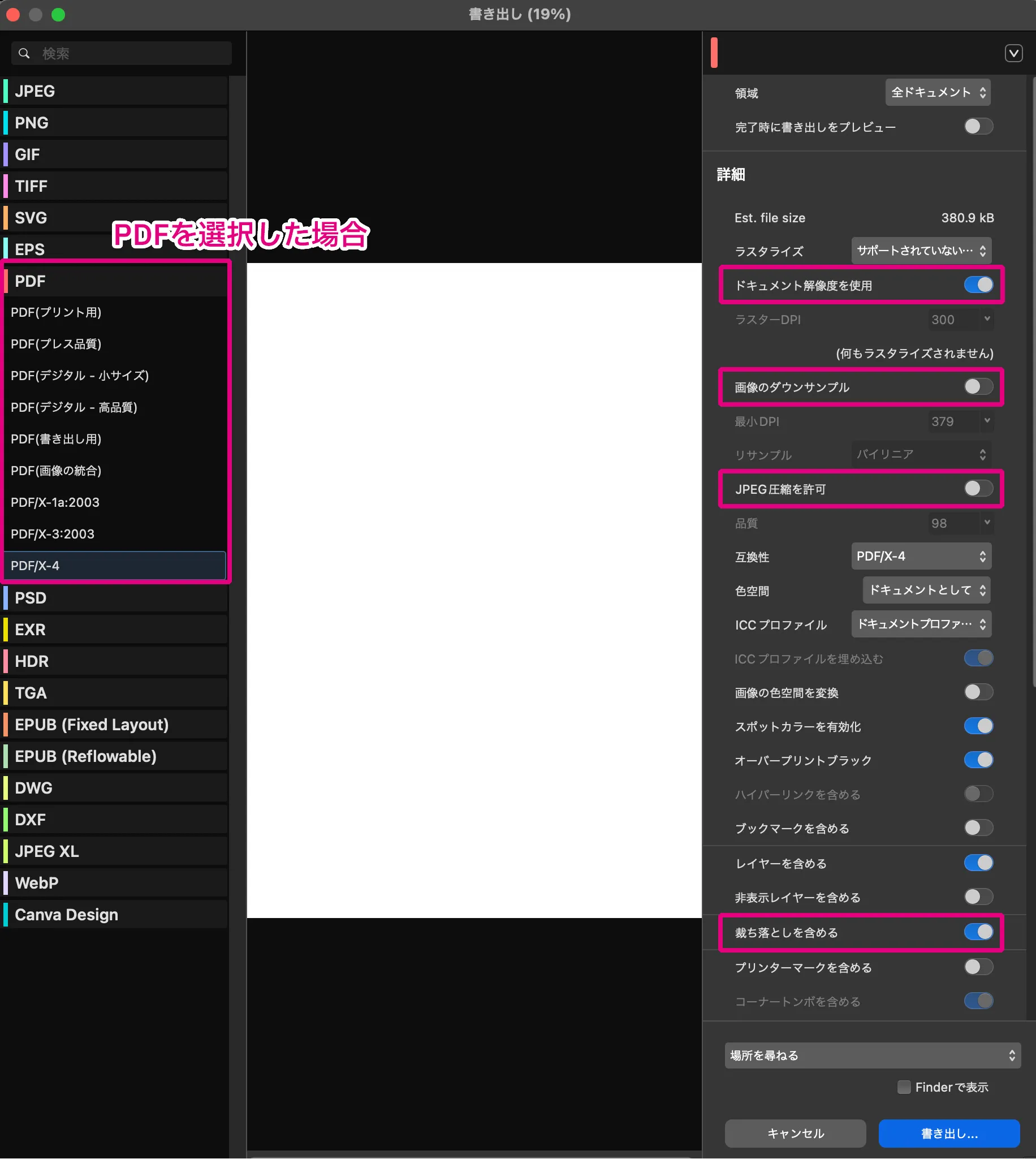
PDF書き出し画面
■特殊加工(箔押しなど)がある場合
特殊加工用のデータは、印刷用データとレイヤーを分けて作成してください。
• レイヤー構成
「印刷デザイン」レイヤーと「箔押し」などの「加工用デザイン」レイヤーを分けて保持します。
• 書き出し
複数のレイヤーを維持したまま、PSD形式で保存してください。「印刷デザイン」と「箔押し」など分ける場合は、その「印刷デザイン」レイヤー内、および「箔押し」レイヤー内では、それぞれ1枚にレイヤーを統合してください。
4. よくある質問 (Q&A)
Q:保存形式は何が良いですか?
A:原則として PSD形式(レイヤー統合済み)を推奨します。PDF/X-4でも受付可能です。
Q:原稿テンプレートは使えますか?
A:緑陽社配布のPSDテンプレートを「ファイル」→「開く」から読み込んで使用可能です。
緑陽社原稿テンプレートDLページ
Q:漫画や小説原稿の縦組みはできますか?
A:2026年1月時点、Affinityはテキストの縦組み(日本でいう漫画や小説のような縦に流れる文章)には完全対応していません。主に表紙デザインや1枚のチラシなどの作成に向いています。日本語組版に対応していないこともあり、自由に自分の好きなフォントを使用して漫画や小説の本文を作るのには、不向きなのが現状です。
関連リンク