「Nola(ノラ)」は、プロット管理から執筆までまとめて進められる小説執筆ツールです。iPhone / Android / iPad / PC に対応しています。
NolaのPDF出力機能を使うと、小説本文をそのまま同人誌本文用のPDFとして書き出せます。このページでは、緑陽社への入稿を前提にした設定ポイントを、保存画面のスクリーンショットとあわせて整理しています。
アプリ自体の仕様や操作の詳細については、必要に応じてNola公式の案内もご確認ください。
Nola公式サイト:
https://nola-novel.com/
App Store:
https://apps.apple.com/jp/app/nola-小説を書く人のための執筆エディタツール/id1468307521
Nolaの基本保存設定
| 対応保存形式 | |
|---|---|
| 本文サイズ | 仕上がりサイズ+塗り足し(上下左右に各3mm) |
| 推奨余白 | 標準設定では上下12mm・左右10mm。「余白広め」にすることで、ノドを20mmに設定できます。 ノド側を15〜20mm程度まで広げると読みやすくなります。 |
| ページ数 | PDF出力時は「偶数になるように調整」を選択してください。 |
| ノンブル | 必ず表示してください。開始番号は通常「1」のままで問題ありません。 |
| 奥付 | 最終ページに奥付を入れてください。発行日、著者名、発行者名、連絡先、印刷所名を記載します。 |
| 注意 | 誤字脱字やレイアウト確認は印刷所のチェック対象外です。書き出したPDFを必ず開き、仕上がりを事前確認してください。 |
『Nola』のPDFエクスポート(書き出し)設定方法
原稿が完成しましたら、エクスポート(書き出し)を行います。
作品の原稿作成画面の右上(またはメニュー内)にある「原稿のエクスポート(書き出し)」のアイコンを
タップしてください。
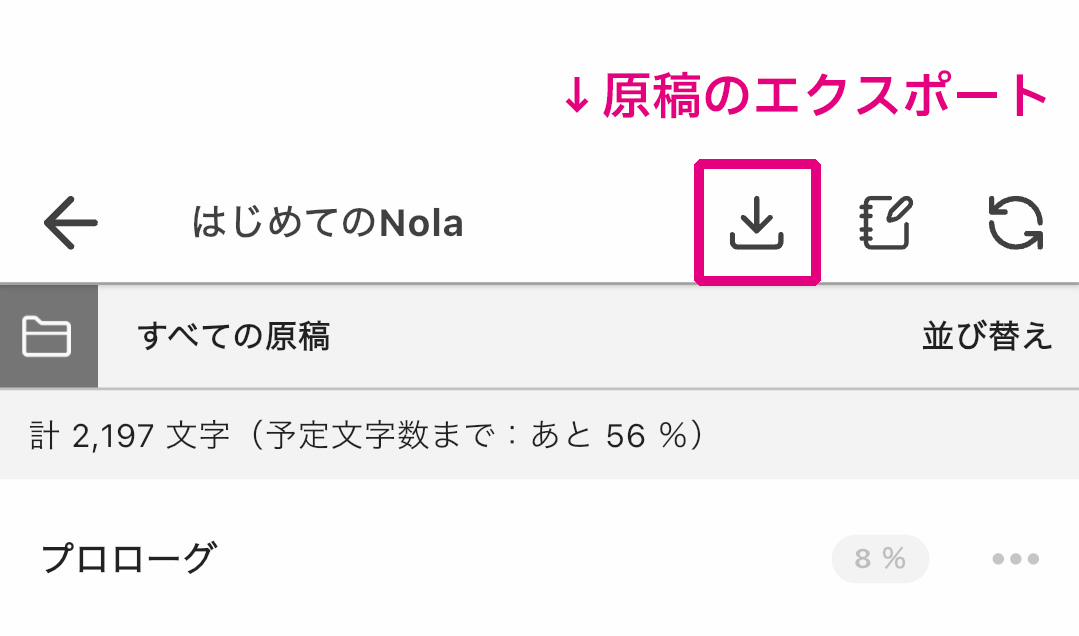
作品の原稿作成画面から原稿のエクスポートを選択
次に、原稿をエクスポートするファイル形式を選択してください。
画面左上の項目にある「PDF」を選択します。
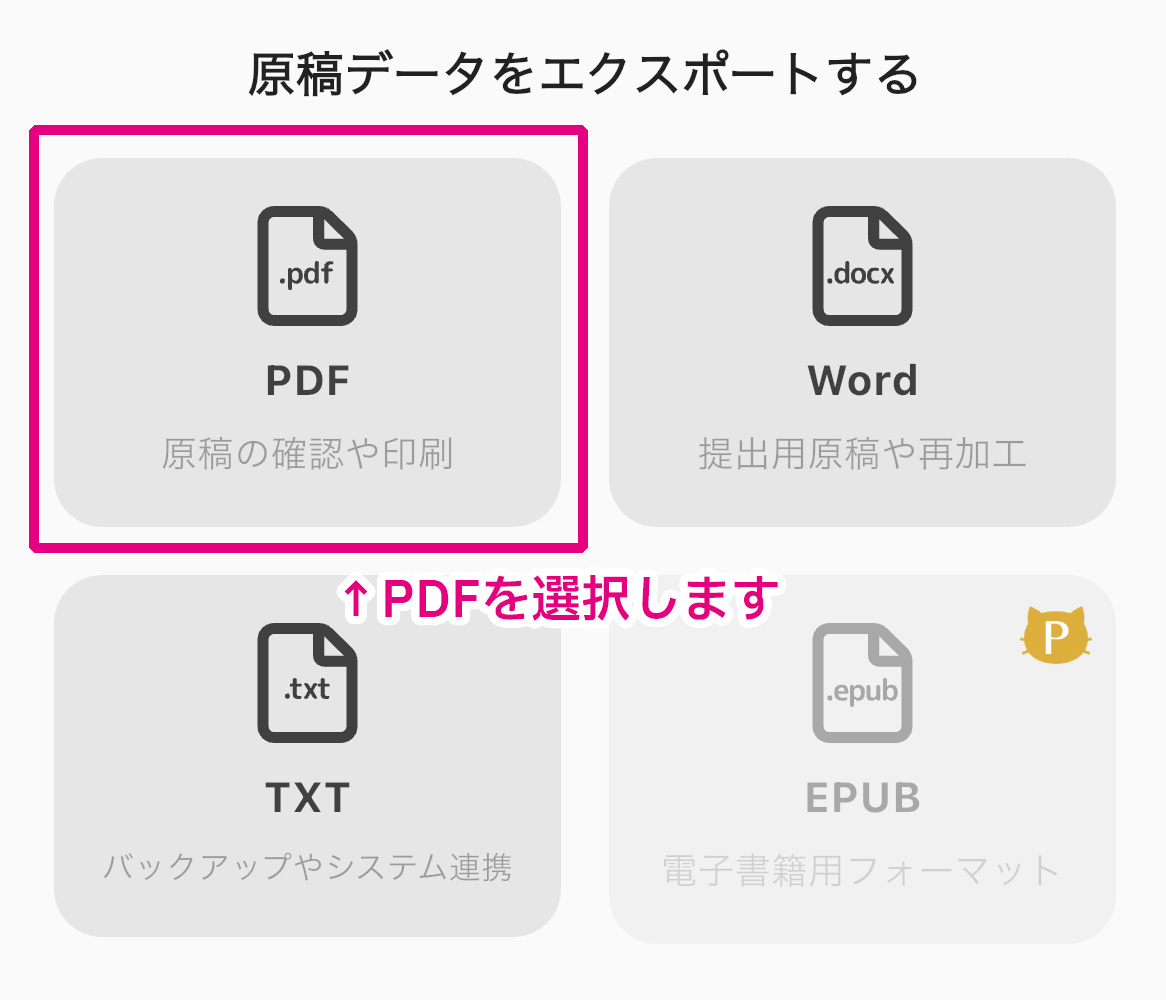
原稿をエクスポートするファイル形式でPDFを選択
出力したい作品を選択したら、次にPDFの「詳細設定」画面が開きます。
「詳細設定」で、ページレイアウトや原稿用紙のサイズ、ページ番号、扉、ノンブル、奥付の設定などを行います。
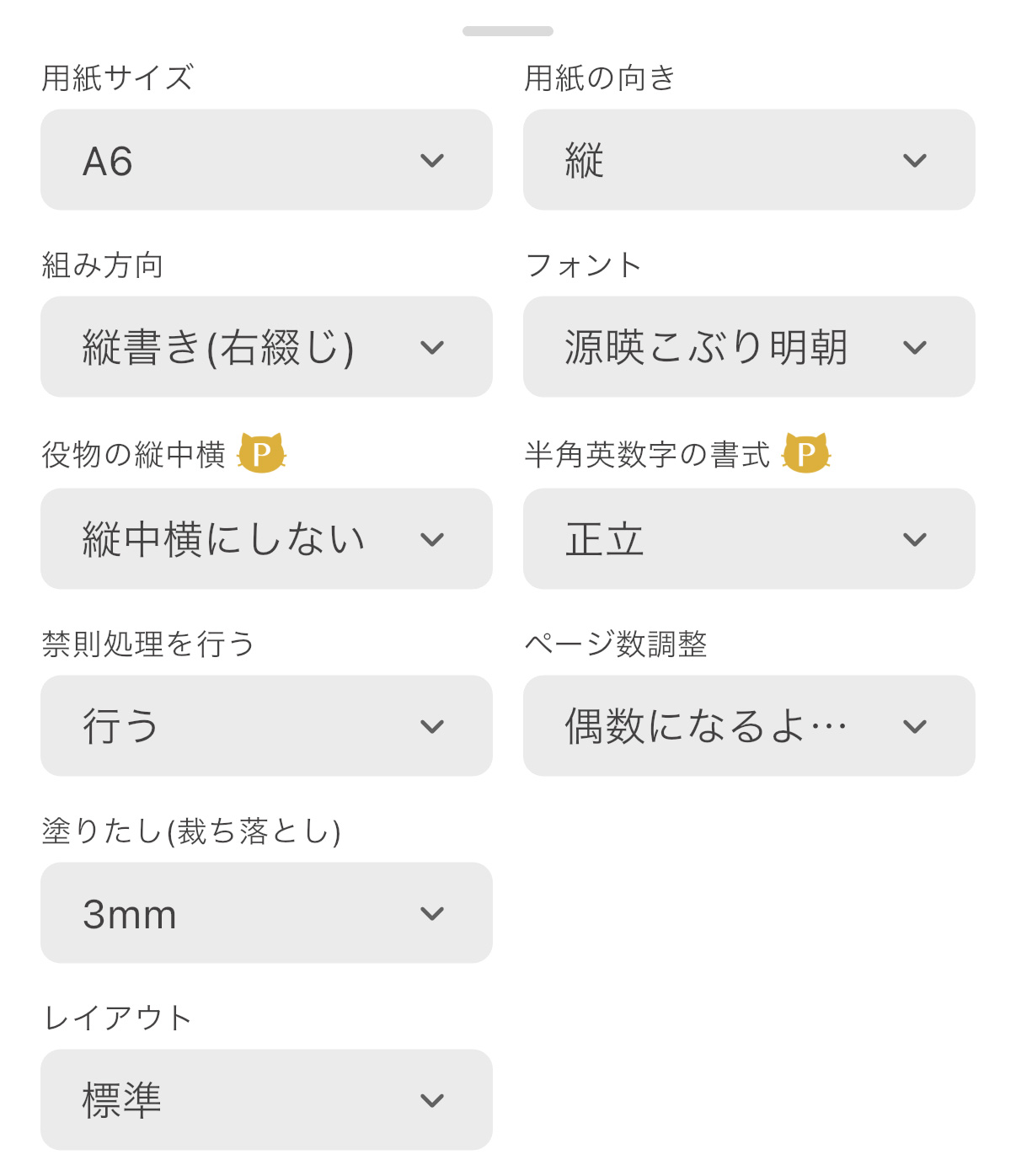
今回は文庫(A6)サイズの小説同人誌を例に作成してみます。
印刷する上で重要な項目を中心に解説します。
ページレイアウト、原稿用紙サイズ、ページ番号、扉、ノンブル、奥付を設定
■ ① 用紙サイズ
A4/A5/A6/B6サイズが選択できます。プルダウンからA6を選択します。
●緑陽社の小説本セットで使用できる主な本文サイズ
・A5:148mm × 210mm(原稿作成サイズ:154mm × 216mm)
・B6:128mm × 182mm(原稿作成サイズ:134mm × 188mm)
・文庫(A6):105mm × 148mm(原稿作成サイズ:111mm × 154mm)
■ ② 用紙の向き・組み方向
一般的な小説を作成する場合は、縦書き(右綴じ)を選択します。
解説書や技術書を作成する場合は、横書き(左綴じ)を選択します。
■ ③ 塗りたし(裁ち落とし)
実際の仕上がり寸法(断ち切り)より外側3mmの部分のことです。
■ ④ ページ数調整
PDF出力した際に、「偶数になるように調整」をかならず選択してください。
※もし奇数のページ数でデータが入稿された場合、弊社にて最終ページに白ページを入れさせていただきます。
■ ⑤レイアウトの設定(一部機能はNolaプレミアムのみ設定可能)
●文字サイズ
Nolaのデフォルト設定は「12Q(級)」になっています。
「Q(級)」は印刷業界で使われる文字サイズの単位です。12Q=約8.5pt(ポイント)に相当。
一般的な文庫本や小説同人誌で広く使われている標準的な文字サイズ(8.0〜9.0pt)にジャストフィットするため、基本的にデフォルトの「12Q」のままで綺麗に仕上がります。
●余白設定(天・地・ノド・小口)
本の端から本文の文字までの間隔のことです。本を開いた時の読みやすさを考えて余白を空けるのが望ましいです。
無料版の場合:「標準」と「余白広め(余白20mm)」をえらべます。ページ数が多い本を作成する場合は「余白広め」または「カスタム」で15mm以上を推奨しています。特に内側余白(ノド)を15〜20mm程度に広げることで、作品の可読性が上がります。
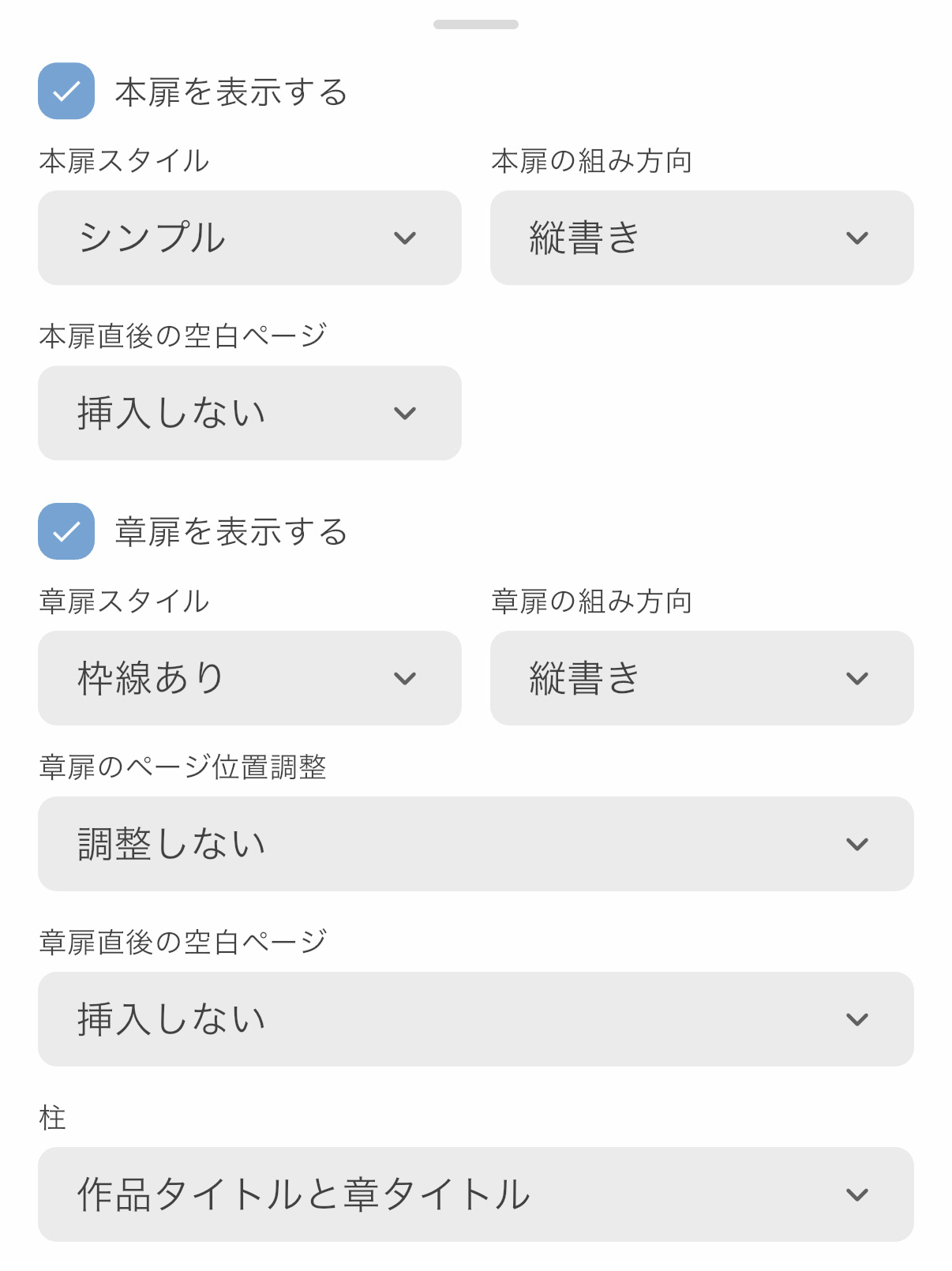
■ ⑥ 本扉・章扉を設定
本文の内容に入る前に本扉と章扉を挿入することが可能です。扉を入れる場合は、チェックボックスにチェックを入れてください。扉スタイルの項目で文字のみのシンプルなデザインや枠線の設定が可能です。
本扉と章扉を設定する画面
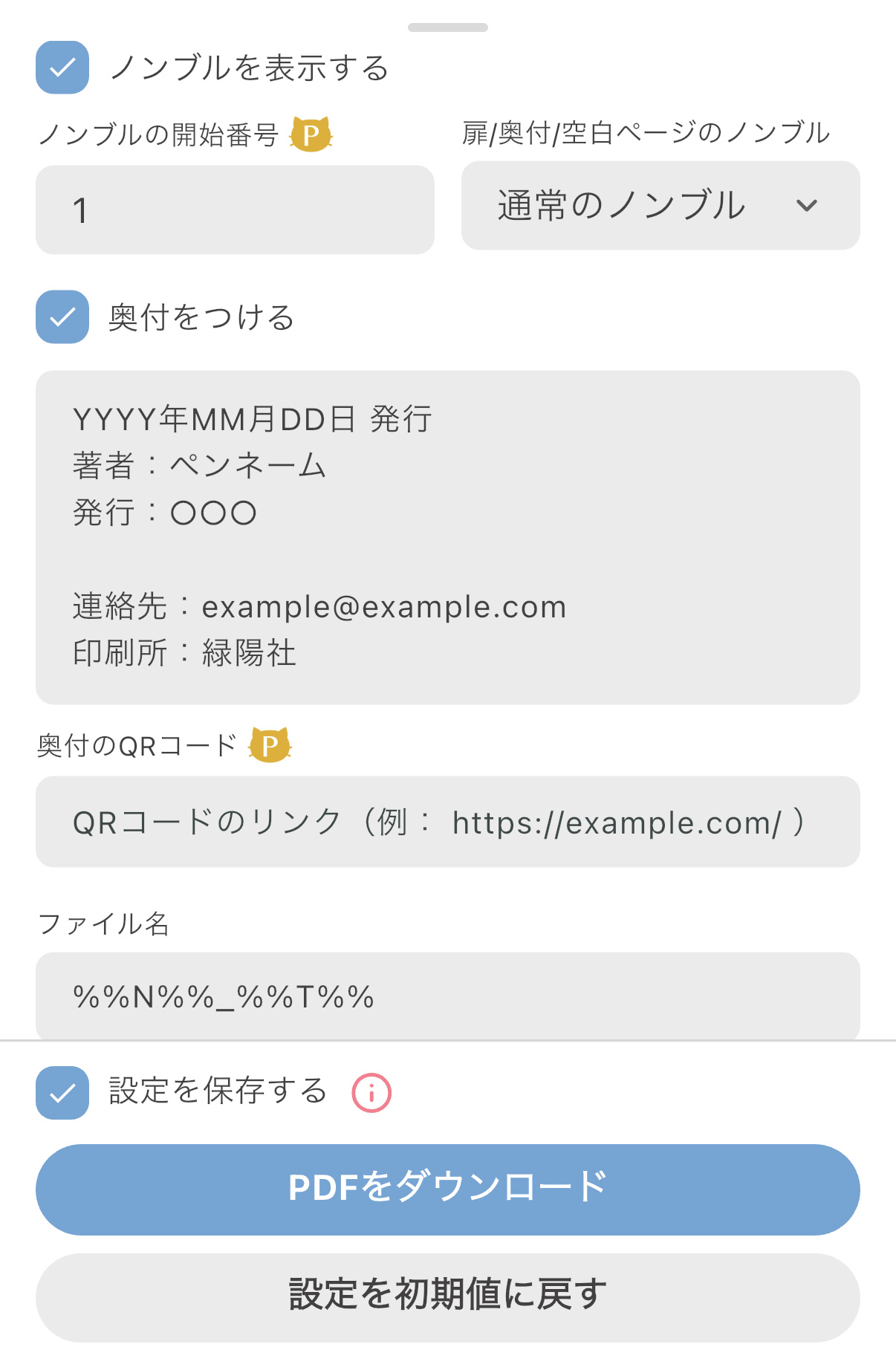
■ ⑦ ノンブル(ページ番号)・奥付の設定
ノンブル(ページ番号)の表示は、かならずチェックをいれましょう。
扉/奥付/空白ページのノンブルを「通常のノンブル」もしくは「隠しノンブル」に設定してください。
「奥付をつける」にかならずチェックを入れてください。
奥付とは冊子の情報を掲載するページのことです。主に最終ページを奥付とします。
発行責任を明確に示すため奥付は、下記の情報を記載します。
・書名/発行日/サークル名やペンネーム/連絡先/印刷所
ファイル名を入力してダウンロードを選択
↓ Nolaで出力された奥付のイメージ

↓ Nolaで出力された奥付のイメージ
データの保存と仕上がりの確認
すべての設定が完了したら、ファイル名を入力します。
次に「ダウンロード」を選択して、データを保存します。
保存先フォルダを指定し、ご希望の場所にPDFファイルを保存してください。
PDFの保存ができたらデータを再度開いて、入稿用のデータに不備がないかチェックしましょう。
PDF原稿のチェックリスト
印刷所への入稿前に、手元で以下の項目をかならずご確認ください。
- □原稿に誤字脱字はないか
- □ノンブル(ページ番号)は表示されているか
- □塗り足しは足りているか
- □文字原稿はノド側(綴じ側)が詰まり過ぎていないか確認したか
- □入稿予定のページ数と中身のページ数が一致しているか
- □奥付に必要な情報(書名・発行日・発行者・印刷所名等)が正しく記載されているか
※誤字脱字、レイアウトについては印刷会社側でのチェック対象外となります。事前にお手元にて十分ご確認のうえ、ご入稿いただきますようお願いいたします。
「Nola入稿ユーザー様1,000円OFFキャンペーン
Nolaで原稿をご作成いただいた皆さまへ、お得なキャンペーンを実施中!
「小説本セット」「デジタル小説本セット」のセット価格から1,000円割引となるお得なキャンペーンです。
期間中は回数制限なしで何度でもご利用いただけますので、複数冊のご注文にもぜひご活用ください。
■ 実施期間
2027年5月31日納品分まで
■ 対象セット
・小説本セット
・デジタル小説本セット
■ 割引金額
セット価格から1,000円割引(期間中何回でもご利用いただけます)
■ ご利用方法
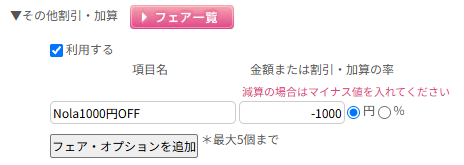
自動見積&予約システム「その他割引・加算」欄にて、クーポンコードと割引額をご入力ください。
項目名【Nola1000円OFF】
金額 【-1000】円
「小説本セット」ご利用の方はこちら(スタンダードコース自動見積&予約システム)
「デジタル小説本セット」ご利用の方はこちら(デジタルコース自動見積&予約システム)
関連リンク