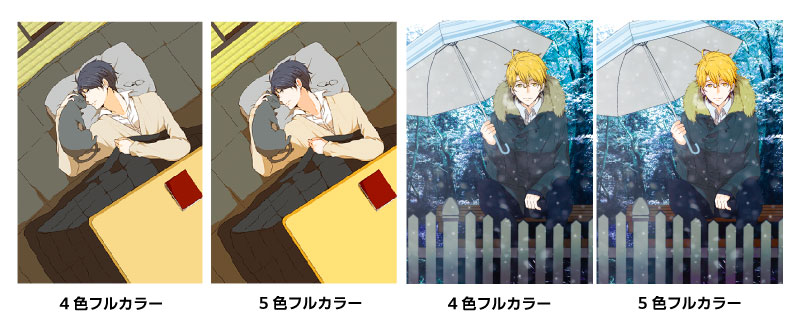
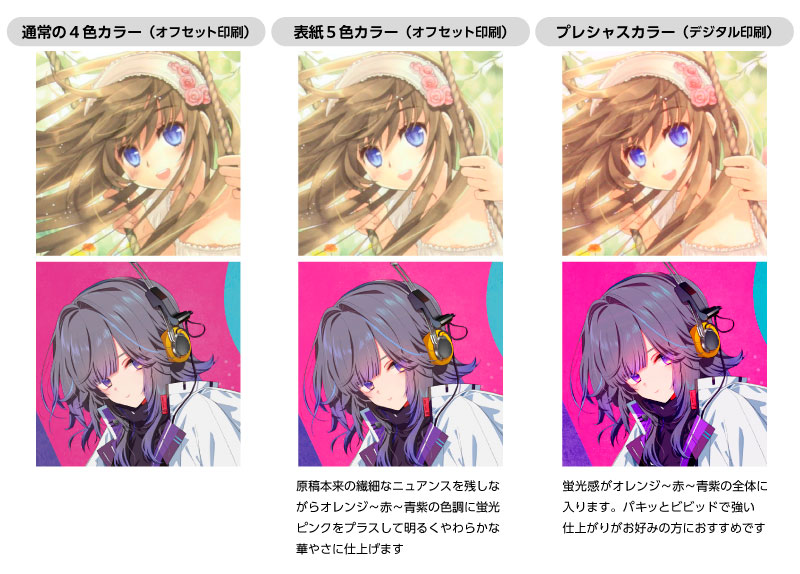
同人誌の高精細印刷・短納期印刷なら緑陽社にお任せ!

【読めば解決】「MediBang Pro(メディバンプロ)」の同人誌制作・入稿方法【簡単】

今回はイラスト制作アプリケーションMediBang Pro(メディバンプロ)で
「失敗しない原稿作成から保存方法」をテーマに、原稿の作成から入稿方法までの
流れ・設定方法をご紹介します。

・入稿用データの保存の仕方がわからない
・原稿作成で何を注意すれば良いかわからない
といった疑問を解決していきます!

1.MediBang Pro(メディバンプロ)について

MediBang Pro(メディバンプロ)は2024年1月にリリースされたiPad専用のイラスト制作アプリです。

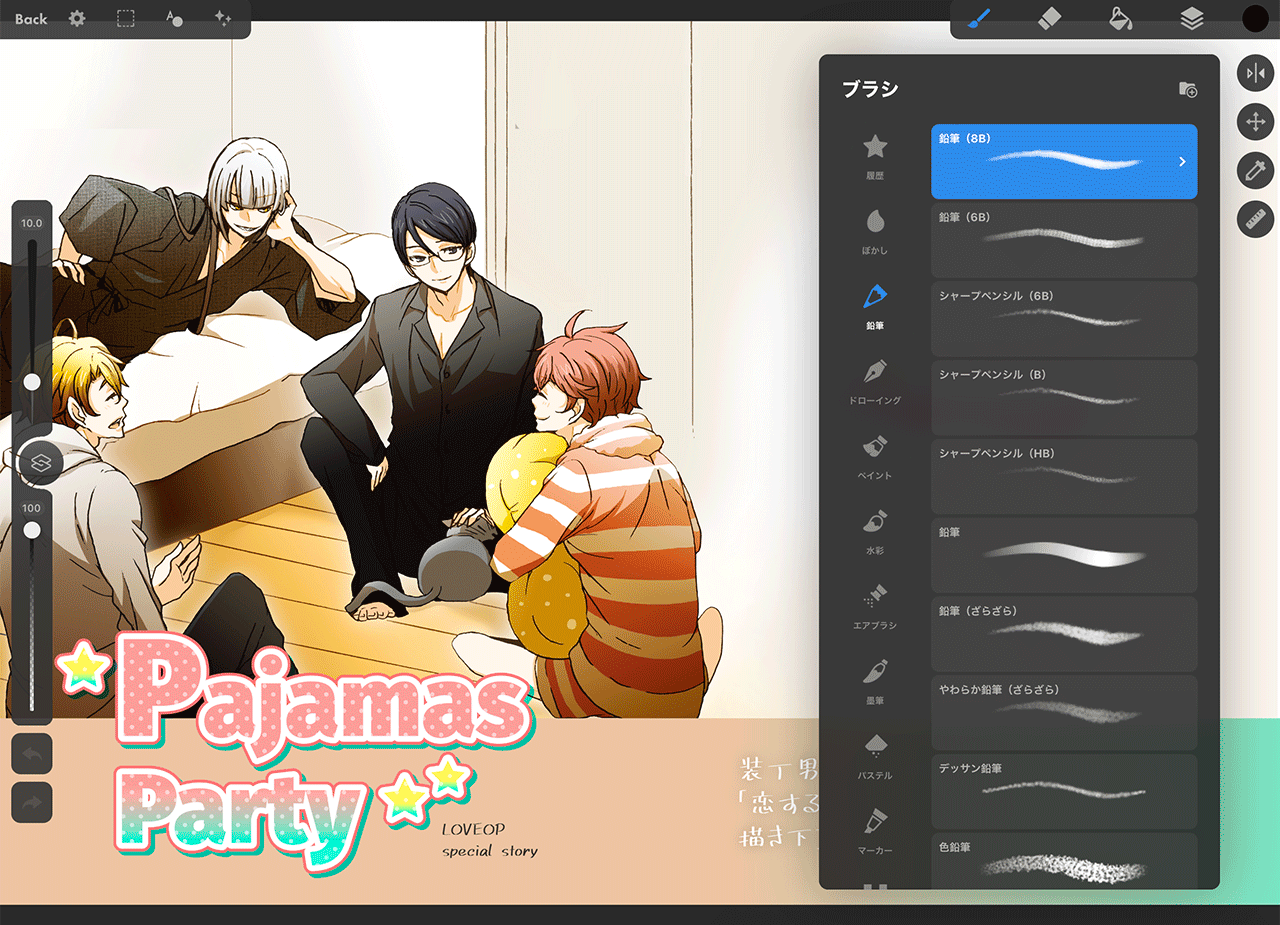
操作画面はシンプルで、イラストを描くのに集中しやすい作りになっています。
iPadとApplePencilの直感的な操作が特徴で、イラストや漫画を描くのに初心者の方が初めて使うお絵描きツールとしても導入しやすいアプリです。(2024年3月検証)

「SNS用にイラストを公開したい!」「印刷してイラスト集を作りたい」といった方におすすめです。

イラストを彩るブラシは鉛筆や絵の具、エアブラシ、他にもさまざまな画材の表現を可能にし、自分好みのカスタマイズも可能です。

「MediBang Pro(メディバンプロ)」は「MediBang Paint(メディバンペイント)」と似ていますが、異なるアプリです。「MediBang Paint」でのご入稿の際は「MediBang Paint原稿作成マニュアル」をご覧ください。

《おすすめの使用用途》
フルカラー表紙/カラーカバー/カラー口絵/フルカラー本文 の原稿作成

【操作画面】作業検証はiPad Pro MediBang Pro(Ver.10.0.21)を使用


2.MediBang Pro(メディバンプロ)の原稿作成方法

MediBang Pro(メディバンプロ)の原稿作成の流れを紹介します。
まずは同人誌の入稿用にフォルダを作成しましょう!

新規フォルダの作成方法

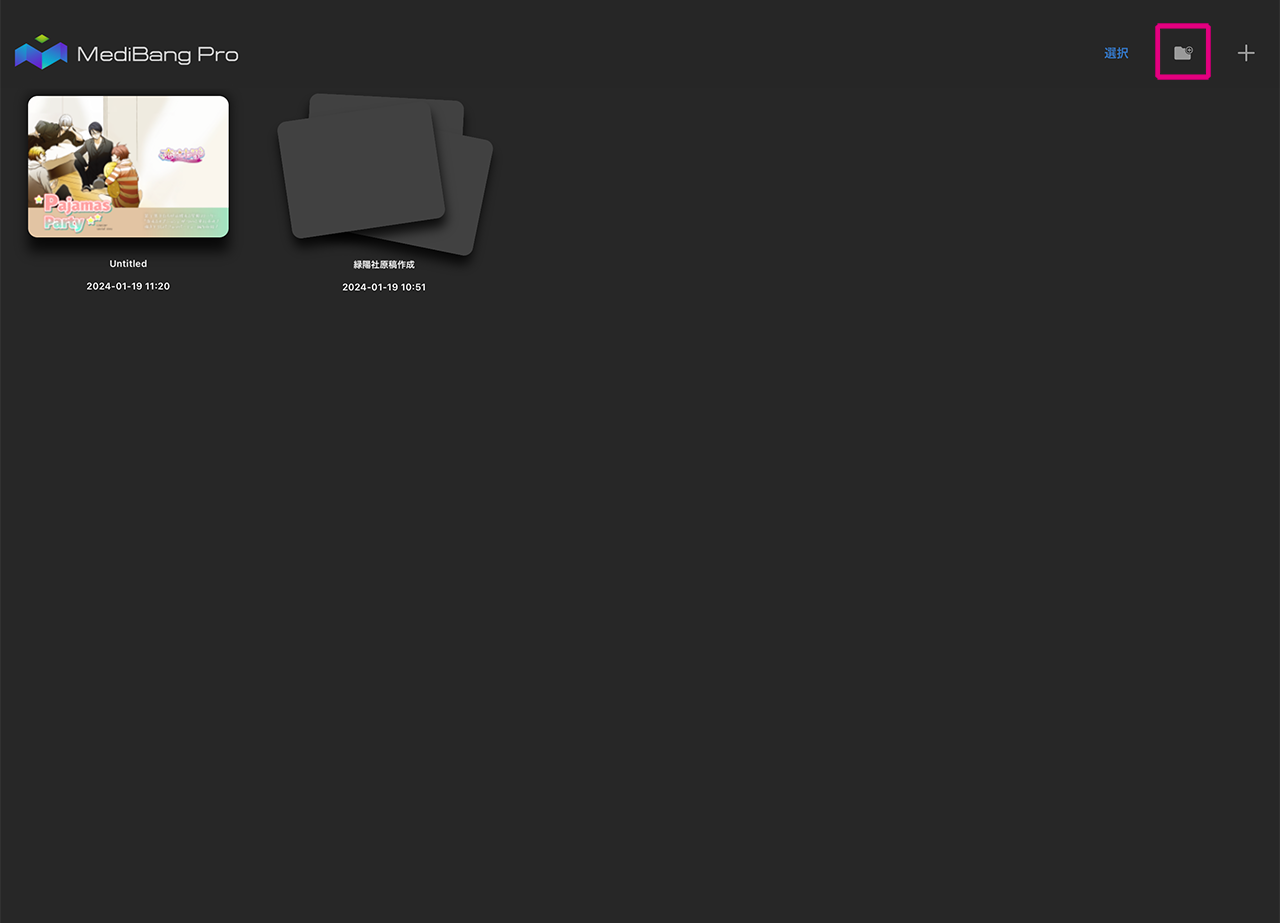
TOP画面の右上にあるフォルダのアイコンをタップします。

新規のフォルダがTOPに作成されますので、フォルダ名をタップして自分のお好みのフォルダ名に変更することもできます。描いたイラストデータはこちらにまとめましょう。

新規キャンバスの作成方法

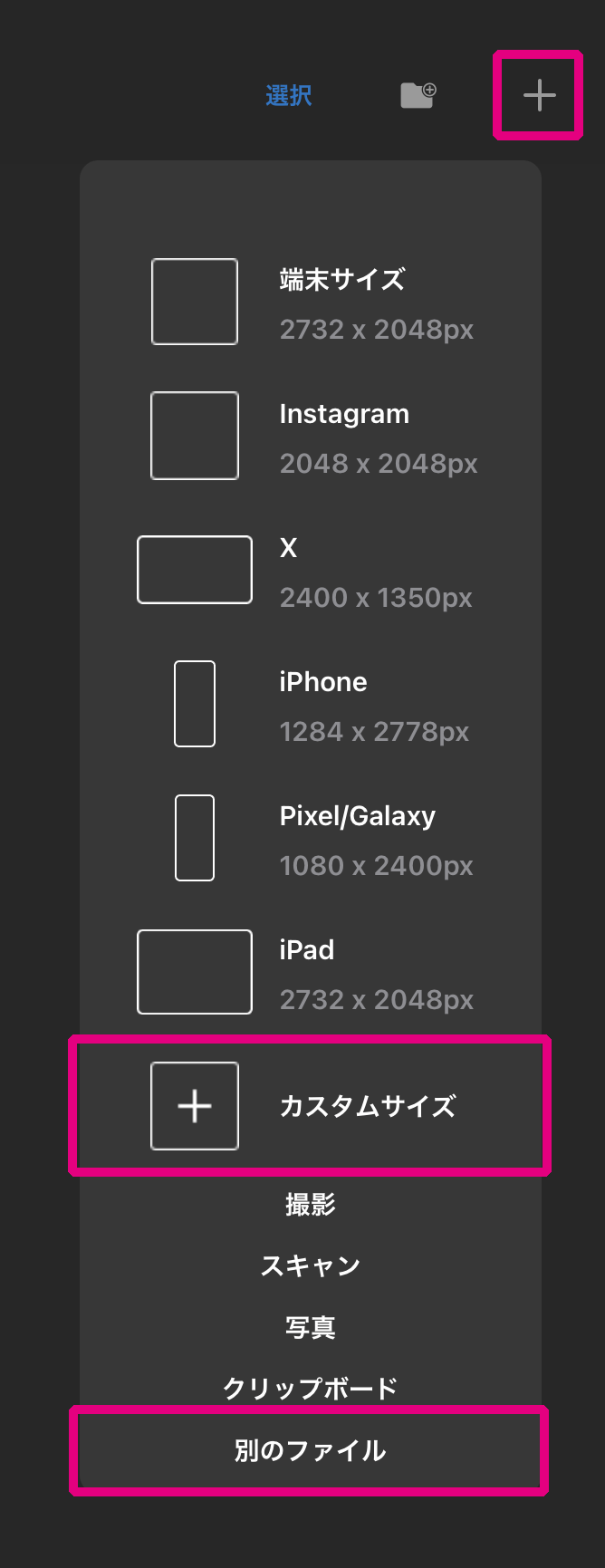
TOP画面の右上にある「+」のアイコンをタップします。
MediBangProの新規作成画面には冊子用のサイズ設定がない為、「カスタムサイズ」の項目でサイズを入力する必要があります。

画面にある「カスタムサイズ」をタップしましょう。

※MediBang Pro以外のアプリケーションで作成した原稿や画像ファイルを開く場合は、画面の一番下にある「別のファイル」をタップします。

次に、画像サイズを設定します。

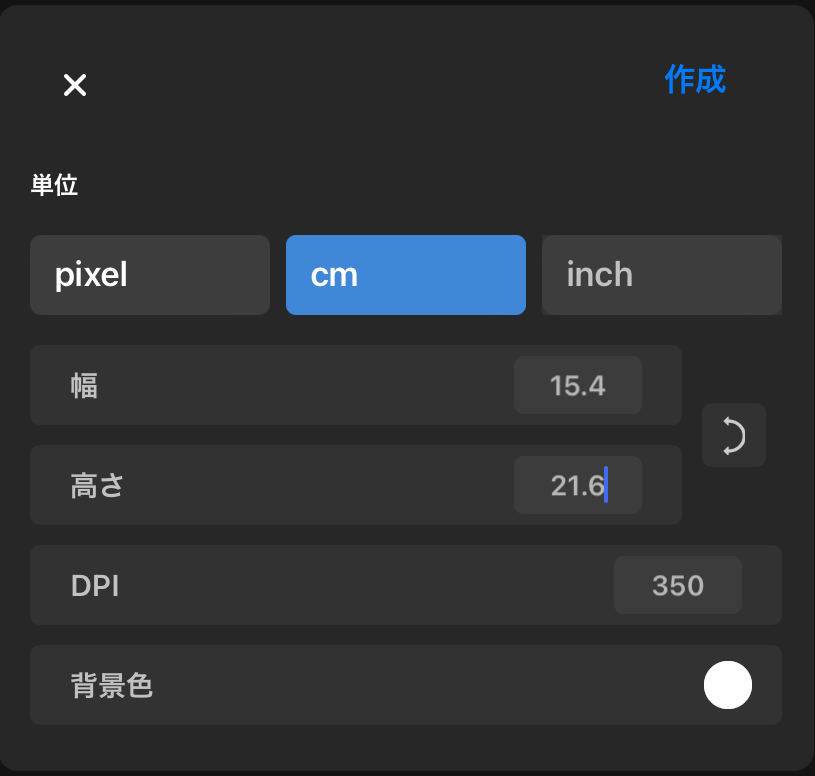
同人誌の原稿を作る場合は、単位を「cm」に変更します。
作成予定の本の仕上がりサイズに、上下左右に塗り足し3mm分を足した数値を入力します。画像はA5サイズに塗り足しを足した数値です。

仕上がりサイズ 原稿作成サイズ(塗り足し込)
B5 182mm×257mm 188mm×263mm
A5 148mm×210mm 154mm×216mm
B6 128mm×182mm 134mm×188mm
新書 114mm×182mm 120mm×188mm
文庫 105mm×148mm 111mm×154mm

次に「DPI」を設定します。※DPIは画像の解像度のことです。

<推奨DPI>
フルカラー原稿:「350」
グレースケール・モノクロ2階調の原稿:「600」

※注意:解像度が600dpiなど大きな数値の場合は動作が重くなることがあります。もし描画するのが難しい場合は、350dpiなど解像度を落とすことで作成が可能になります。

解像度を下げる場合は、仕上がりの質感に、どうしてもザラつきが発生し印刷で目立つ恐れがあります。推奨解像度で作成したときと比べて、印刷の仕上がりが粗く感じられますので、あらかじめご了承ください。

アプリケーションを起動時には「350」と最初から入力されています。

「背景色」は、はじめに白色に設定されています。
「背景色」欄に白い丸が表示されていることを確認してください。

3.MediBang Pro(メディバンプロ)のエクスポート(保存)方法

原稿が完成したら、入稿するためにレイヤーを1枚に統合します。

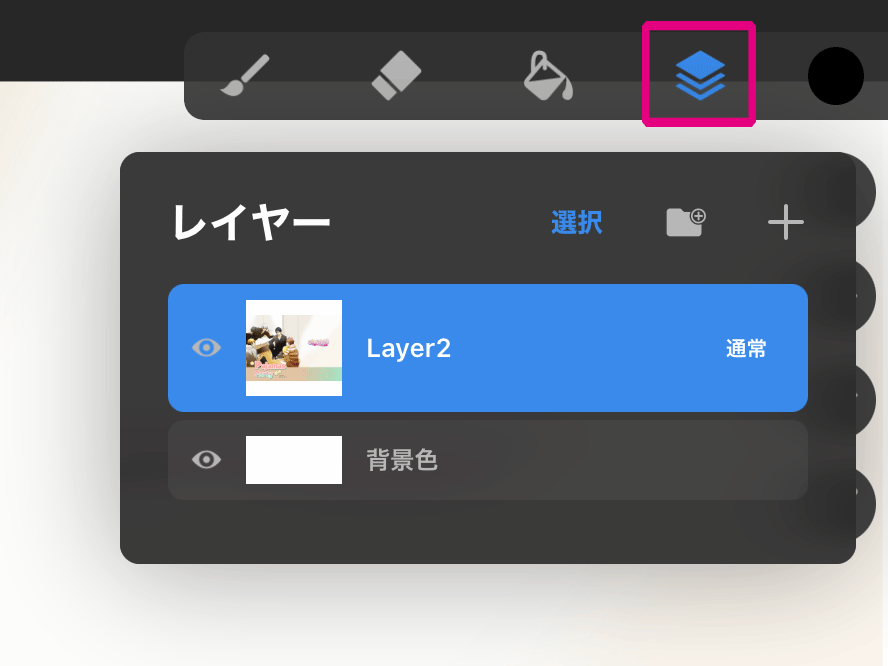
操作画面の右上にあるレイヤーのアイコンをタップします。

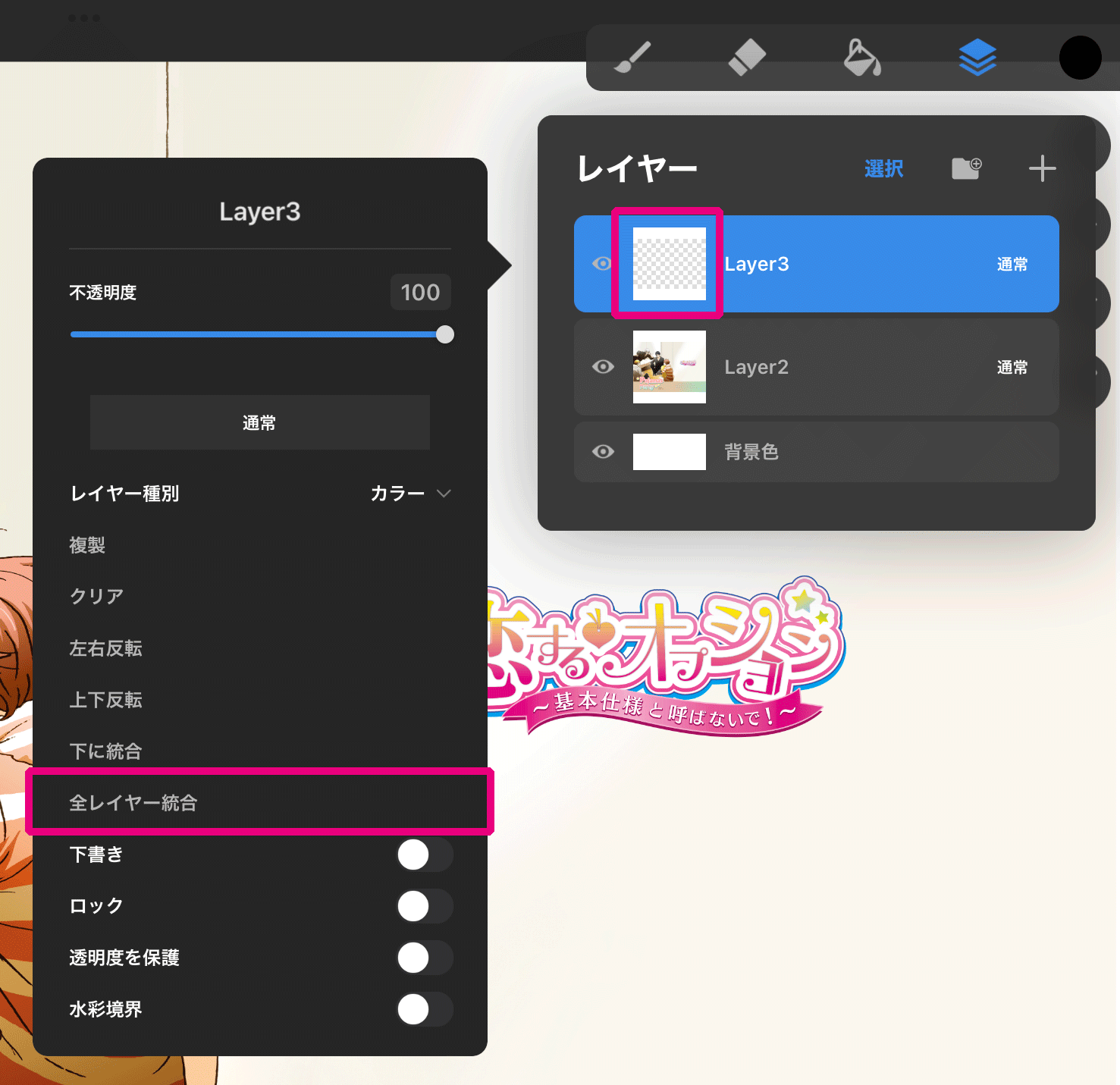
レイヤーのサムネイルをタップすると、サムネイルが出ます。任意のレイヤーをタップしてサムネイルを表示し、「全レイヤー統合」を選択します。

これでレイヤーが1枚に統合されます。
※注意:レイヤーが非表示レイヤーになっている場合は、非表示のレイヤーは統合されません。入稿用データでは非表示の不要なレイヤーは削除の上でご入稿をお願いいたします。

レイヤーのウインドウに「背景色」の表示がありますが、そのままで問題ありません。別のソフトで開いた場合に、しっかりとデータは、1つのレイヤーに統合されています。

<注意点>
レイヤーを統合してそのまま保存をすると、統合前の作業データから作業することができなくなってしまいます!原稿が完成したらバックアップ用に、別のファイルを用意するのが望ましいです。

エクスポート(保存)方法

レイヤーを統合後に、操作画面の左上にある「歯車」のアイコンをタップしてください。
オプションのウインドウが開きます。
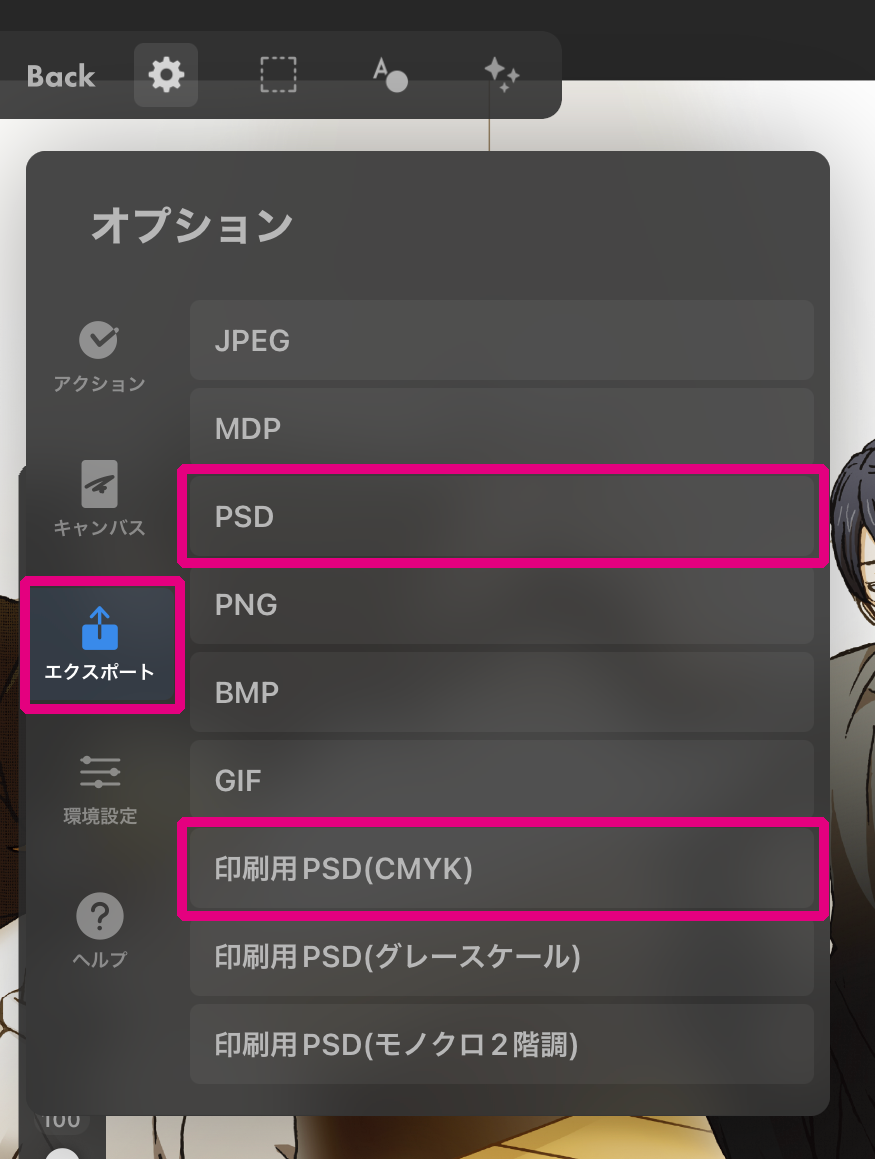
エクスポートの項目を選択して、保存する拡張子をタップします。

■フルカラー原稿をエクスポート(保存)する設定方法

「PSD」または「印刷用PSD(CMYK)」を選択してください。

PSDを選択した場合
カラーモード:「RGB」
カラープロファイル:「sRGB」

印刷用PSD(CMYK)を選択した場合
カラーモード:「CMYK」
カラープロファイル:「JapanColor2011Coated」
※エクスポート時に「カラープロファイルをダウンロードしますか?」と選択項目が出る場合は、「はい」を選ぶようにお願いします。

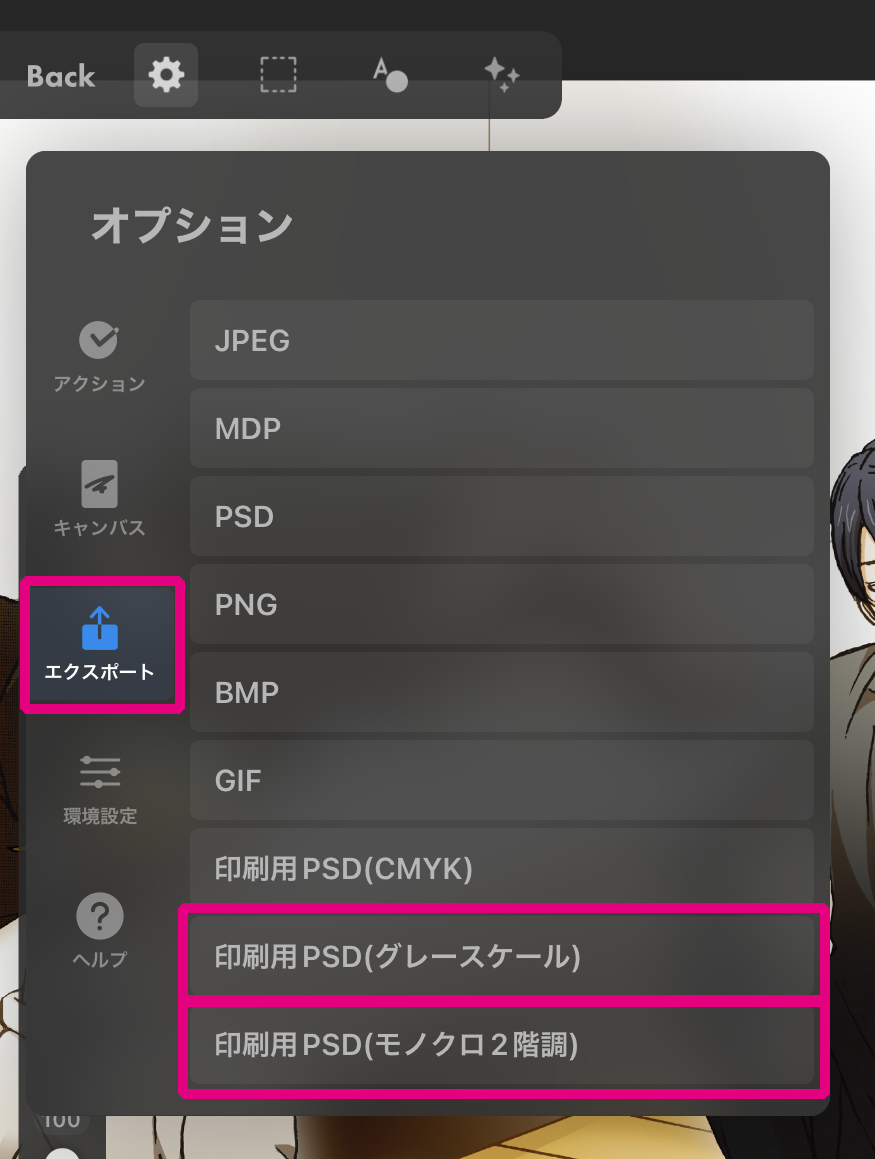
■グレースケールやモノクロ2階調の原稿をエクスポート(保存)する設定方法

「印刷用PSD(グレースケール)」または「印刷用PSD(モノクロ2階調)」を選択してください。
※注意:グレーの描画を使用する場合は「印刷用PSD(グレースケール)」を選択してください。グレーの描画がある原稿で、モノクロ2階調をえらぶとグレー部分の濃淡が無くなり、白か黒のどちらかの色に変換されてしまうためです。

エクスポートをした後は、原稿データが正しく保存されているか入稿前にかならず仕上がりを確認するようにお願いします。

以上が「MediBangPro」のデータ保存方法です。

今回紹介した記事を原稿作成や入稿の前に、あらためて読んでいただければ幸いです!
MediBangProを使用した皆様の同人誌、グッズのご入稿をお待ちしています!

関連リンク

【簡単&オシャレ】「同人誌表紙メーカー」で小説の表紙原稿を作ろう!

同人誌の表紙をつくるとき、デザインや文字のレイアウトに悩んでしまった、ということはありませんか?
そんなときに強い味方になってくれるのが「同人誌表紙メーカー」!

今回は「同人誌表紙メーカー」で作成した原稿を緑陽社にご入稿いただく方法をご紹介します♪

1.「同人誌表紙メーカー」とは?

好きなデザインと作りたい本のサイズを選んで、タイトルを入れるだけで
おしゃれな同人誌の表紙がつくれるウェブツールです。

背幅別のA5、A6(文庫)サイズの表紙素材が用意されています。
バリエーションが豊富なので、あなたの新刊にピッタリなデザインがきっと見つかります!

解像度350dpi、塗り足しが3mm付いているので、
psdデータをダウンロードすればそのままご入稿OK♪
印刷所のテンプレートに貼り付ける作業も不要なので、
ペイントソフトを持っていない方でも簡単に表紙原稿が作れるのが魅力です。

ご利用にあたっての注意事項や作例はこちらをご覧ください!

▼漫画で読む 同人誌表紙メーカーの注意事項(pixiv)
https://www.pixiv.net/artworks/94938641

こちらでは制作事例がご覧いただけます♪

▼同人誌表紙メーカーがパワーアップしました!(pixiv)
https://www.pixiv.net/artworks/103775853

2.「同人誌表紙メーカー」を使ってみよう!

※こちらの記事は2023/12/21に閲覧した「同人誌表紙メーカー」の仕様をもとに記載しています。

まずは「同人誌表紙メーカー」で表紙原稿を作ってみましょう!

「同人誌表紙メーカー」はウェブ上で作業が完結します。
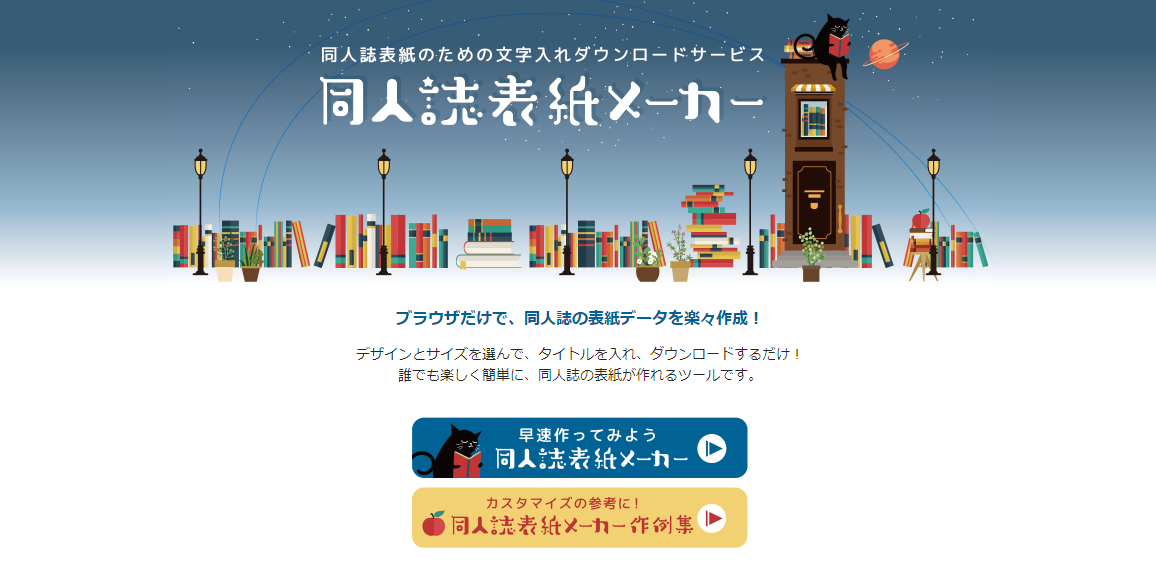
こちらへアクセスして
「早速作ってみよう 同人誌表紙メーカー」ボタンをクリックします。

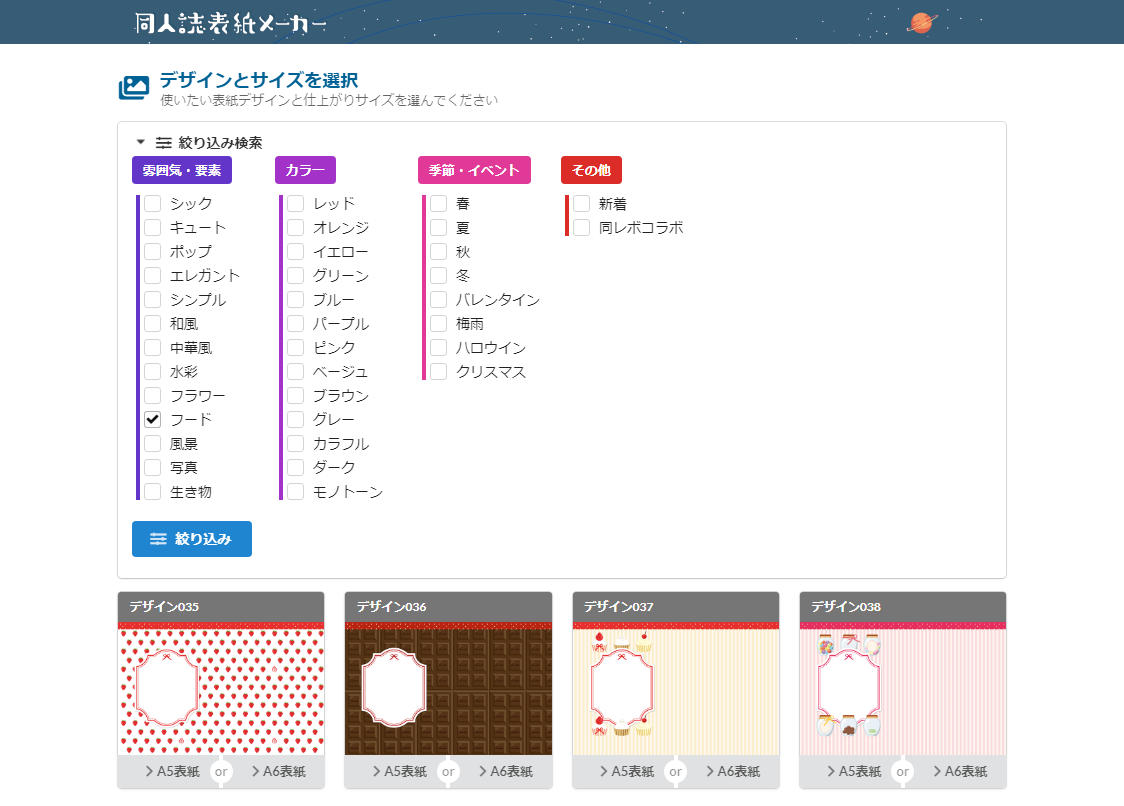
最初に表紙のデザインとサイズを選びます。
上部の「絞り込み検索」で、雰囲気・イメージカラーなどをピックアップできるのが便利です!

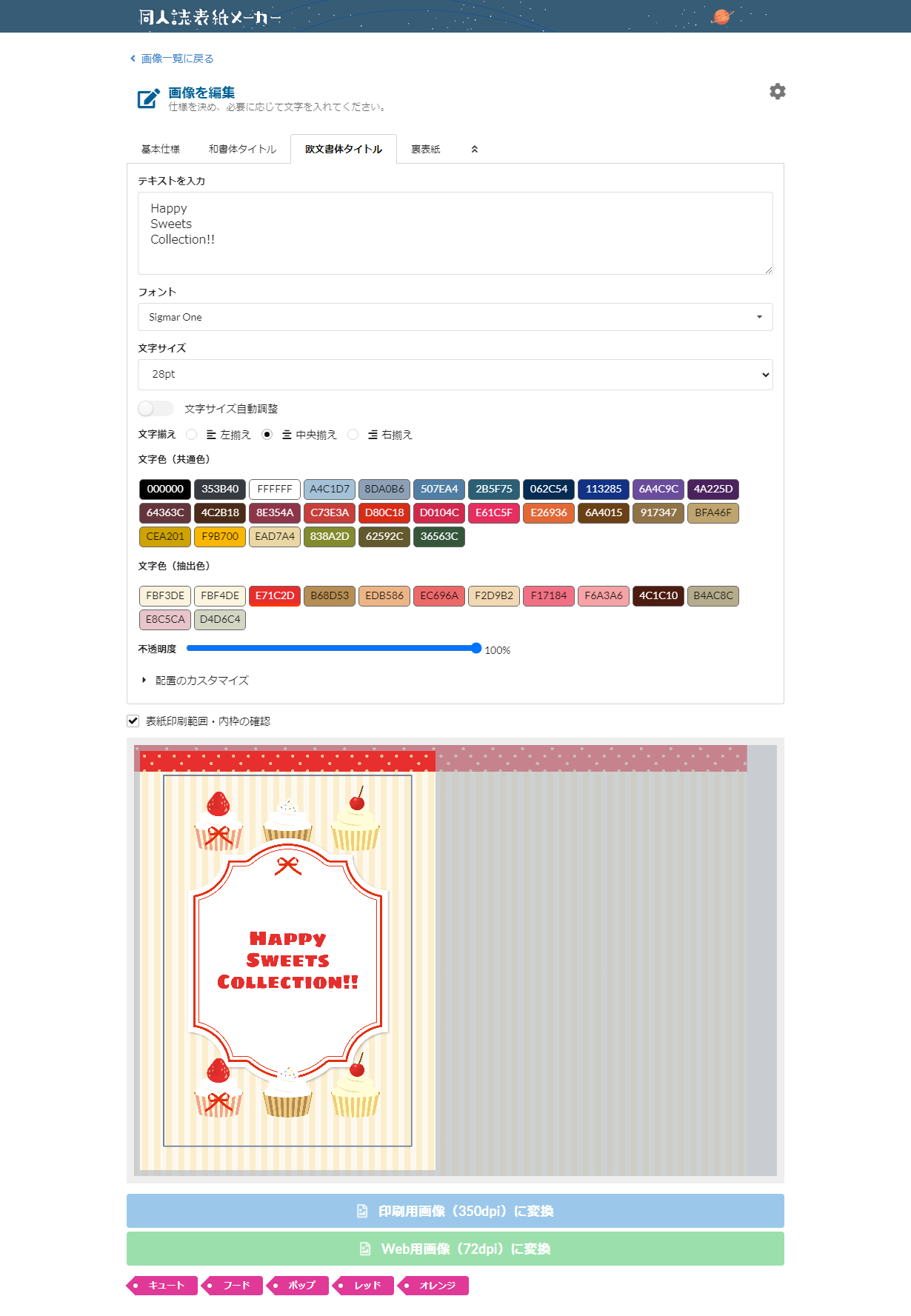
今回は例として「デザイン37」「A5表紙」で作ってみます。

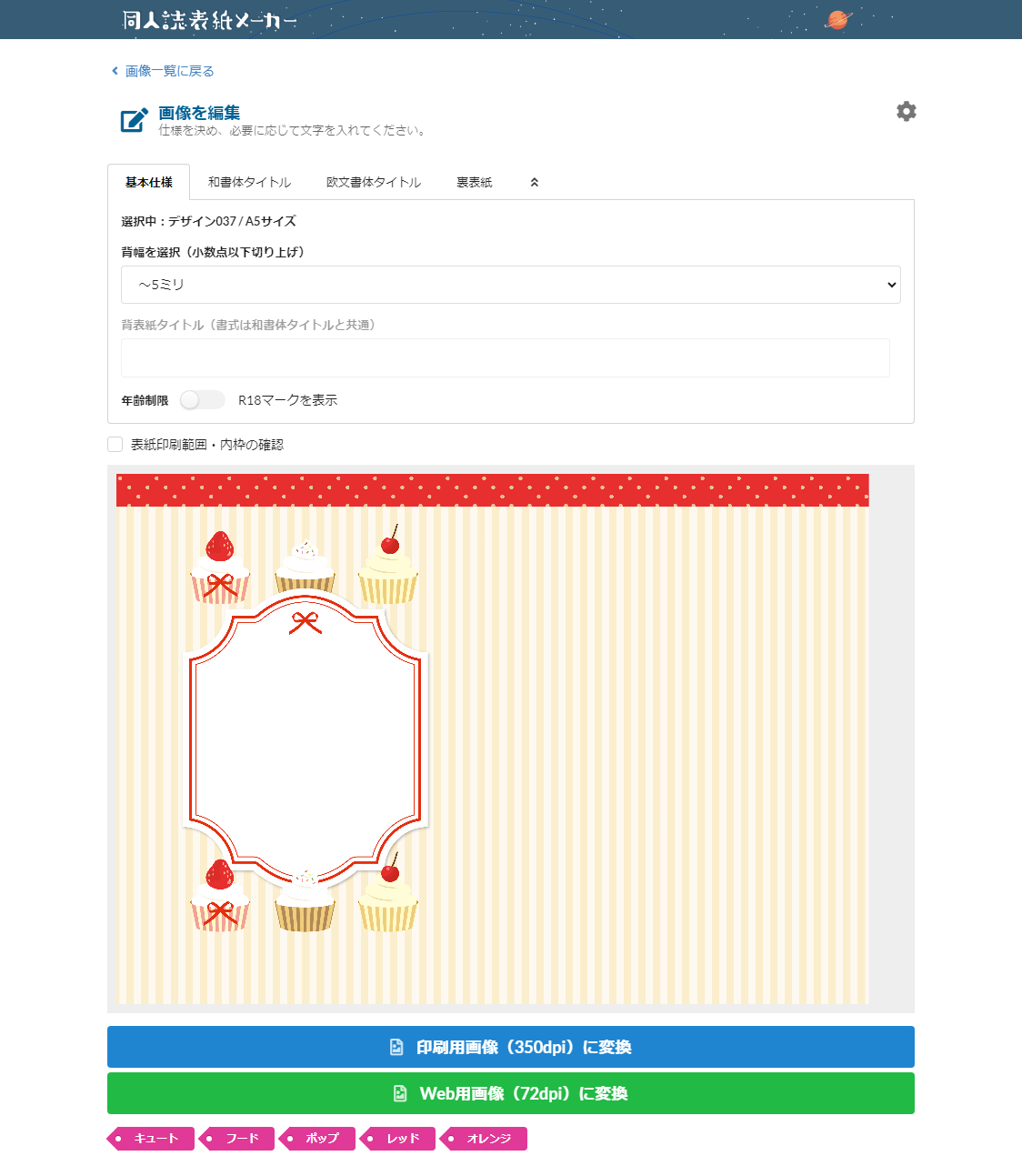
基本仕様

まずは「基本仕様」タブで背幅を入力します。
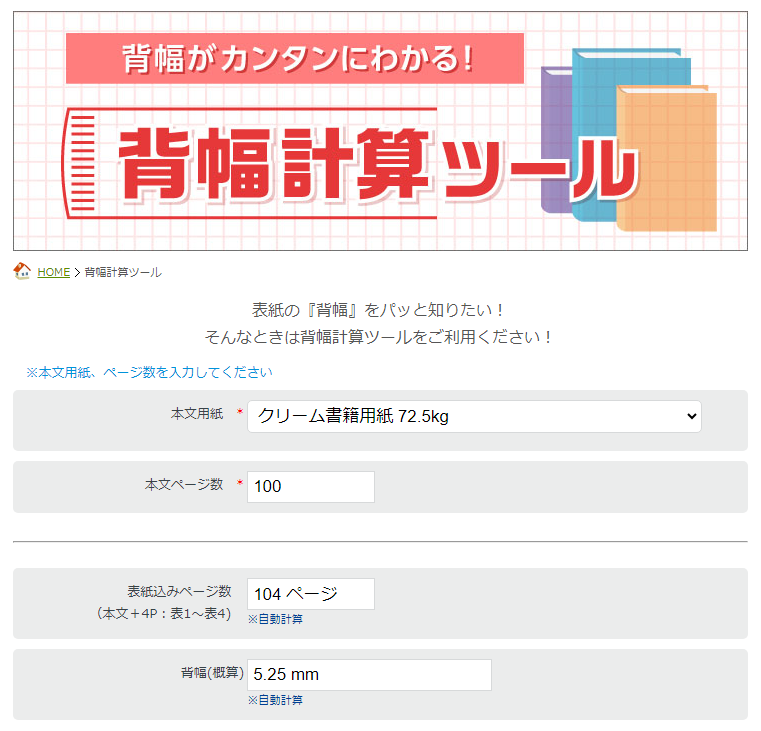
作りたい本の背幅は、緑陽社の「背幅計算ツール」でチェック!

今回は例として本文用紙「クリーム書籍用紙72.5kg」、本文100ページとします。
「背幅計算ツール」で5.25 mmと出ました。

「同人誌表紙メーカー」では、これに最も近い「~5mm」を選びます。
若干の差がありますが、仕上がりに大きな影響はありませんのでご安心ください♪

背幅8mm以上の場合は背表紙にも文字が入れられます。
(今回は「~5mm」を選択しているため、入力欄がグレーアウトしています。)

同じく「基本仕様」設定画面内に「R18マークを表示」のチェックがありますので、
成人向け作品の場合は忘れずにオンにしましょう。

和書体タイトル/欧文書体タイトル

次に「和書体タイトル」や「欧文書体タイトル」タブで
表1(オモテ表紙)に入れるタイトルを入力します。
フォント、文字サイズ、文字色などもここで設定します。

入力したタイトルはページ下部の表紙デザイン内にリアルタイムで
配置されるので、完成イメージを見ながら微調整していきます。

「表紙印刷範囲・内枠の確認」にチェックを入れてみて、
この枠の中に収まるように文字を配置するのがオススメ♪

常用外文字を使用する場合は「常用外文字に対応」にチェックを入れます。
チェックを入れ忘れてしまっても、ダウンロード時に確認用アラートが出てくるので安心です。

「文字色(抽出用)」の一覧にある色は、選んだ表紙デザインに
マッチした色味となっているので、統一感ある仕上がりにしたい場合に便利です!

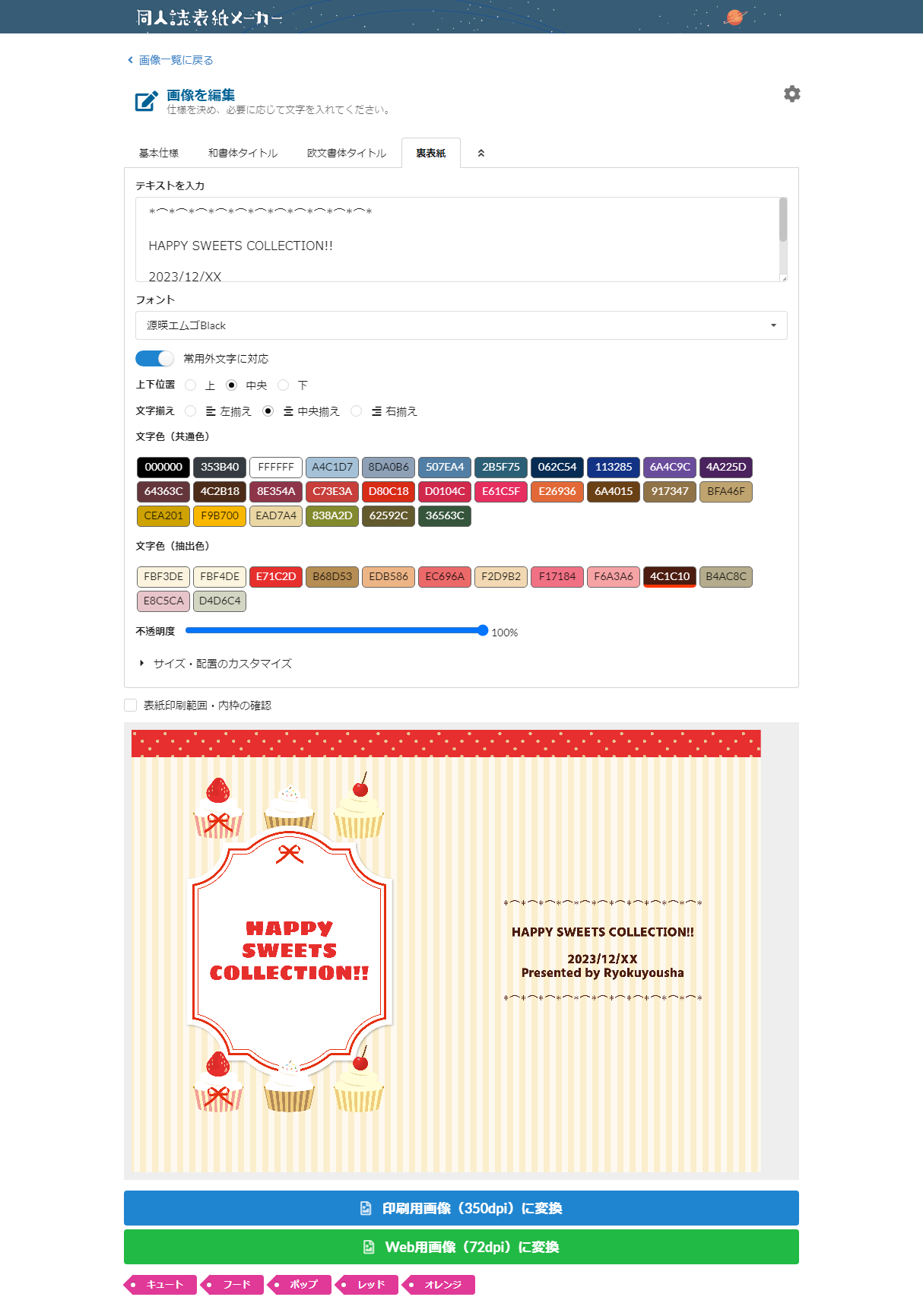
裏表紙

「裏表紙」タブでは表4(ウラ表紙)に入れる文字の編集が可能です。
表4にも冊子タイトルやサークル名、発行日などを入れたいときに設定しましょう。

ここまでの設定が完了したら、いよいよダウンロードです!

3.データをダウンロードしよう!

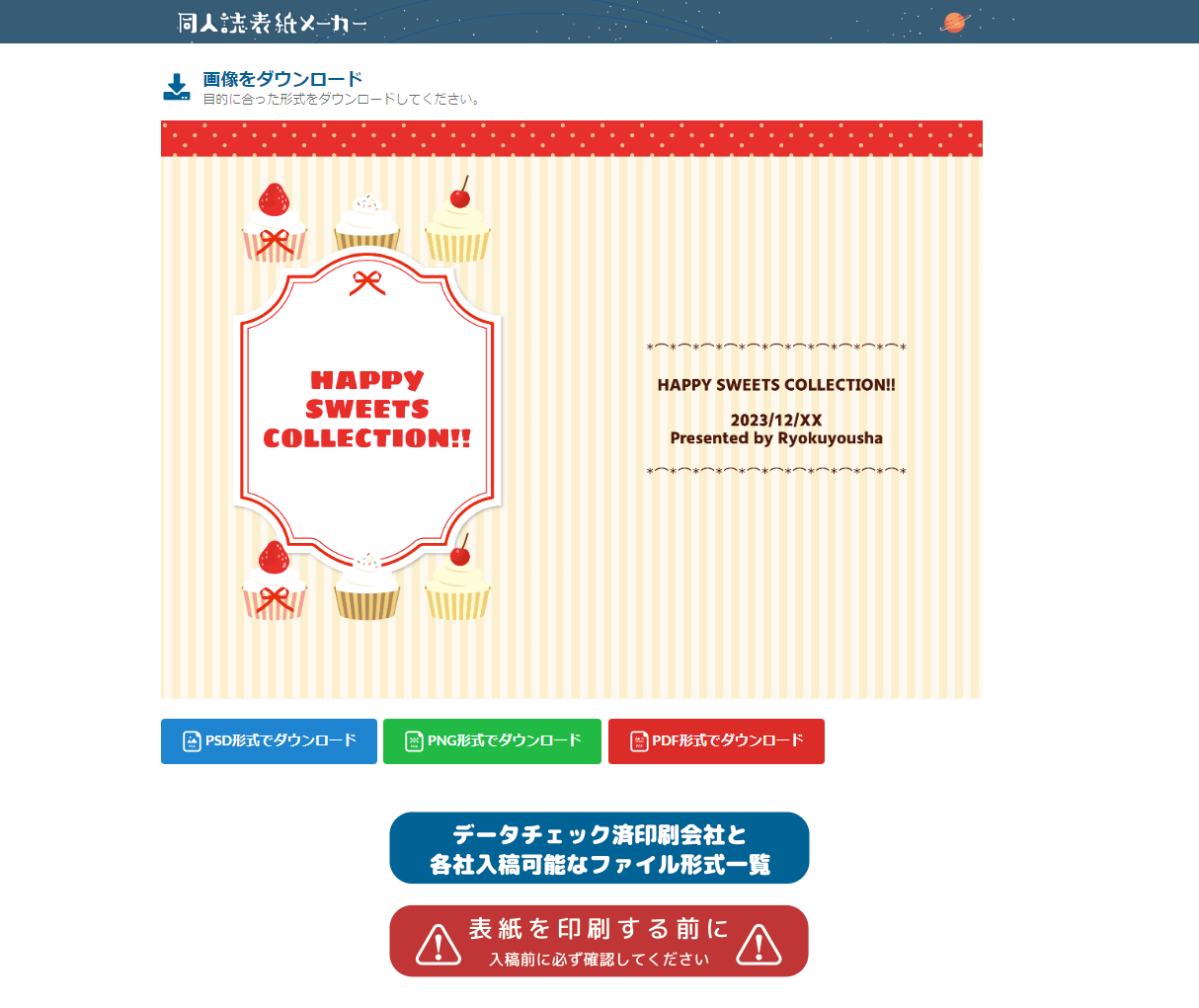
入稿用データは「印刷用画像(350dpi)に変換」ボタンでダウンロードします。
SNSなどでの宣伝用画像は「Web用画像(72dpi)に変換」ボタンでダウンロードします。

「印刷用画像(350dpi)に変換」ボタンを押すと、PSD、PNG、PDFの
3種類のダウンロードボタンが表示されます。

「同人誌表紙メーカー」からダウンロードしたデータをそのまま緑陽社に
入稿する場合はPSD、またはPDFをご利用ください!

同ページにある「表紙を印刷する前に」も必ず確認しましょう!
「同人誌表紙メーカー」からダウンロードしたデータをそのまま入稿する場合に
印刷所に伝える必要がある重要事項が記載されています。

※「同人誌表紙メーカー」で作成されたPSD形式のデータは、
 CLIP STUDIO PAINTなどPhotoshop以外のソフト・アプリでは正常に開けません。
 ダウンロードしたデータにお絵描きソフト・アプリで手を加えたい場合は
 PNG形式のデータをダウンロードしましょう。

※PNG形式のデータに手を加えてからご入稿される場合は、
 お手元のお絵描きソフト・アプリにて
 必ず「カラープロファイル」を埋め込みましょう。

4.「同人誌表紙メーカー」で作った原稿を緑陽社に入稿してみよう!

続いて、緑陽社に「同人誌表紙メーカー」で作成した
表紙原稿を入稿する場合の手順をご案内します。

事前準備

緑陽社にご入稿いただく際には、
原稿をどのソフト・アプリで作成したか情報をお知らせいだきます。

「同人誌表紙メーカー」を使用した原稿について
情報登録する方法をご案内します。

まず「緑陽MyPage」にログインし、
トップ画面左のメニューより「データ作成仕様情報の登録・変更」に進みます。

画面上部の「追加する」ボタン(または既に登録した情報の「編集する」ボタン)を押します。

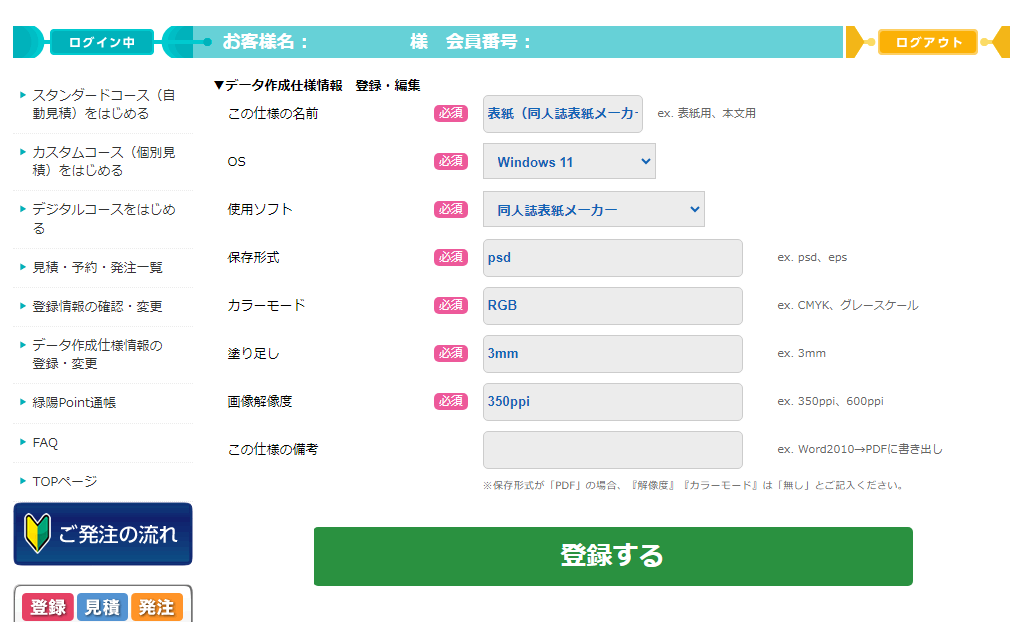
登録画面では、以下のように情報登録します。

・この仕様の名前
ご自身がわかりやすい名前をお付けください。
今回は「表紙(同人誌表紙メーカー)」としました。

・OS
プルダウンから、ご自身が「同人誌表紙メーカー」を
操作したときに使用したOSを選択します。

・使用ソフト
プルダウンから「同人誌表紙メーカー」を選択します。

・保存形式
ダウンロードした原稿にあわせて「psd」または「PDF」と入力します。
今回は「psd」としました。

・カラーモード
「RGB」と入力します。

・塗り足し
「3mm」と入力します。

・画像解像度
「350ppi」と入力します。

※「同人誌表紙メーカー」で原稿作成後、ダウンロードしたデータに
 お絵描きソフト・アプリで手を加えた場合は
 最終的なデータを作成したソフトを選択してください。
 カラーモードや解像度を変更した場合は、変更後の情報を入力してください。

すべての情報を選択、入力し終わったら「登録する」ボタンを押します。
これでデータ情報の準備が完了しました!

続けて、ご入稿・ご発注方法をご案内します。

ご入稿・ご発注

今回は、「自動見積&予約システム」から事前に
「カラーセット」のご予約を済ませた状態と仮定します。

※緑陽社へのご予約・ご発注方法は「こちら」もチェック!

まず、「緑陽MyPage」にログインし、トップ画面左のメニューより
「見積・予約・発注一覧」に進みます。
その後、入稿したい冊子の「詳細」ボタンを押して発注手続き画面に進みます。

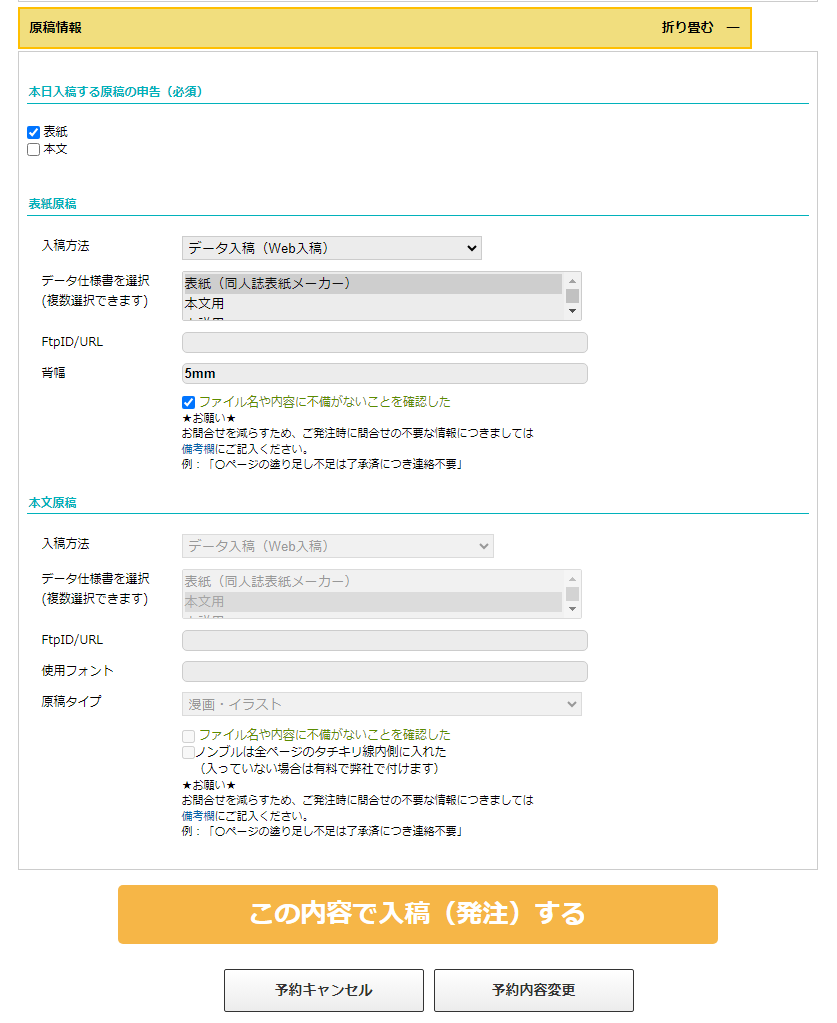
「原稿情報」の「本日入稿する原稿の申告(必須)」にチェックを入れます。
今回は「表紙」にチェックを入れました。

※本文など、表紙以外のパーツも同じタイミングで入稿する場合は、
 そのパーツにもチェックを入れてください。

データのご入稿方法は、
緑陽MyPageサーバー上に原稿をアップロードする「Web入稿」や
外部のデータ転送サービスを使用する方法など、ご都合にあわせてお選びいただけます。

「データ仕様書を選択」欄には、先ほど<事前準備>で登録した
「表紙(同人誌表紙メーカー)」が表示されているので、こちらをクリックします。

「背幅」欄には、作成した表紙原稿の背幅を入力します。
今回は「同人誌表紙メーカー」で「~5mm」の原稿を作成しましたので、
「背幅」欄に「5mm」と入力します。

その後、原稿のファイル名、ご発注内容を今一度お確かめの上、
「ファイル名や内容に不備がないことを確認した」にチェックを入れます。

これで表紙のご入稿準備が整いました。
最後に「この内容で入稿(発注)する」ボタンを押します。
画面が切り替わりました、表紙のご発注手続き完了です!

ご入稿方法についてご不明点がありましたら、お電話や
お問合せフォームよりお気兼ねなくご相談くださいませ。

関連リンク

クリスタでマンガを描くのに便利な機能「セーフライン」を徹底解説!

CLIP STUDIO PAINTでの漫画作りに便利なセーフライン機能を紹介します。簡単に設定でき、ラインを意識して作る事で本のクオリティが上がります!

「仕上がった本の端の文字が切れてしまった…」といったトラブルはもう無くなります!

1.セーフラインとは?

A5やB5など、どんな判型の本でも余裕をもって表示される領域を示す目安の線の事です。
このため、「新刊はB5サイズで作りたいけど、総集編としてまとめるときにはA5にしたいな」と考えている方は必見です!

この機能はCLIP STUDIO PAINT独自の機能です。
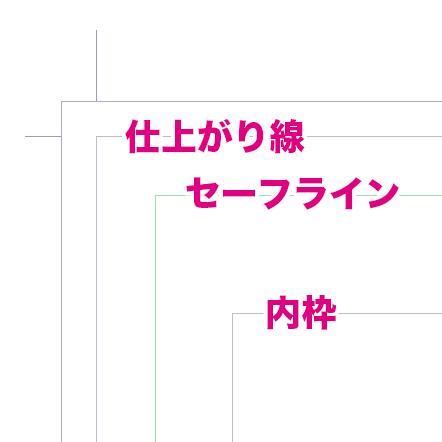
セーフラインの初期設定では、ガイド線は緑色で表示されています。

緑色のガイド線よりも外側に文字や絵柄があると、
製本時に断裁されてしまう
場合があります!

ですのでキャラクターのセリフやナレーションなど大事な情報は、セーフラインの内側に入るように描画してください。

画像はCLIP STUDIO EX Ver.1.9.7で確認

線の解説

「トンボ」…印刷・製本時に位置の目安となるマーク。
「塗り足し」…断ち切りより外側3・の部分。
「断ち切り」…印刷物の仕上がり位置。
「セーフライン」…文字など切れない位置の目安。
「内枠」…原稿の一番内側にある枠。

基本的に、重要な絵や文字は内枠に収めるべきと言われています。
しかし、レイアウトや場面の雰囲気によっては、どうしても内枠より外側に描画したいこともあると思います。

そんなときにはセーフラインの中に文字を収めるように描くと、本の可読性が上がりますのでオススメの機能です。

2.セーフラインの設定方法

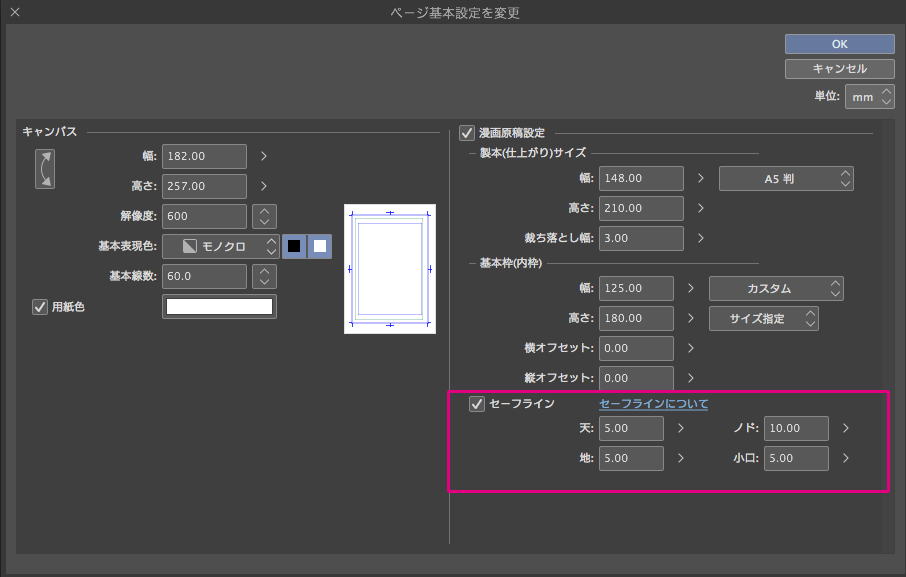
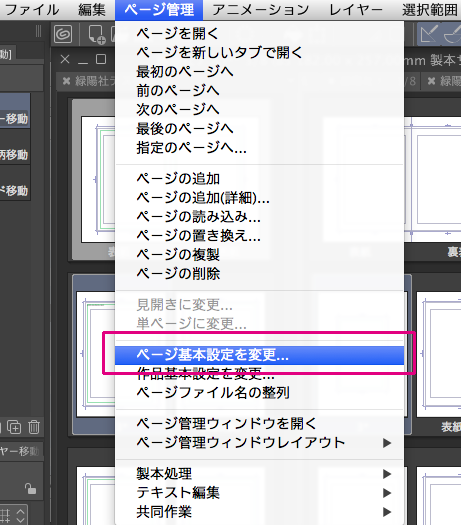
[ページ管理]メニュー→[ページ基本設定を変更]

ページ基本設定の変更ができる画面に切り替わります。
漫画原稿設定の項目の中の下段に、セーフラインのチェックボックスがあります。

チェックボックスを入れると、キャンバスにセーフラインを設定できます。

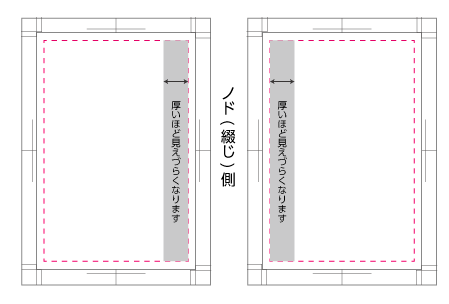
ここで入力する数値は天地小口は仕上がり位置から5mm以上が望ましいです。
ノドは10mm以上あると本をめくった時の文字が、グンと読みやすくなります。

ページが多い小説やアンソロジーなどは、ノドの空きを大きめに取るのが可読性を上げるポイントです!

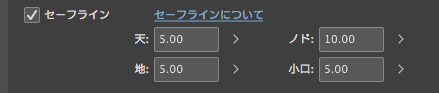
緑陽社のセーフライン推奨設定

【天・地・小口】 5mm
【ノド】 10mm

「天」…セーフラインの上辺を、仕上がり枠の上辺からの距離で指定します。
「地」…セーフラインの下辺を、仕上がり枠の下辺からの距離で指定します。
「ノド」…セーフラインの右辺または左辺を、本を綴じる方向の仕上がり枠からの距離で指定します。
「小口」…セーフラインの右辺または左辺を、本を開く方向の仕上がり枠からの距離で指定します。

3.原稿の書き出し・入稿方法

■個別で書き出す方法
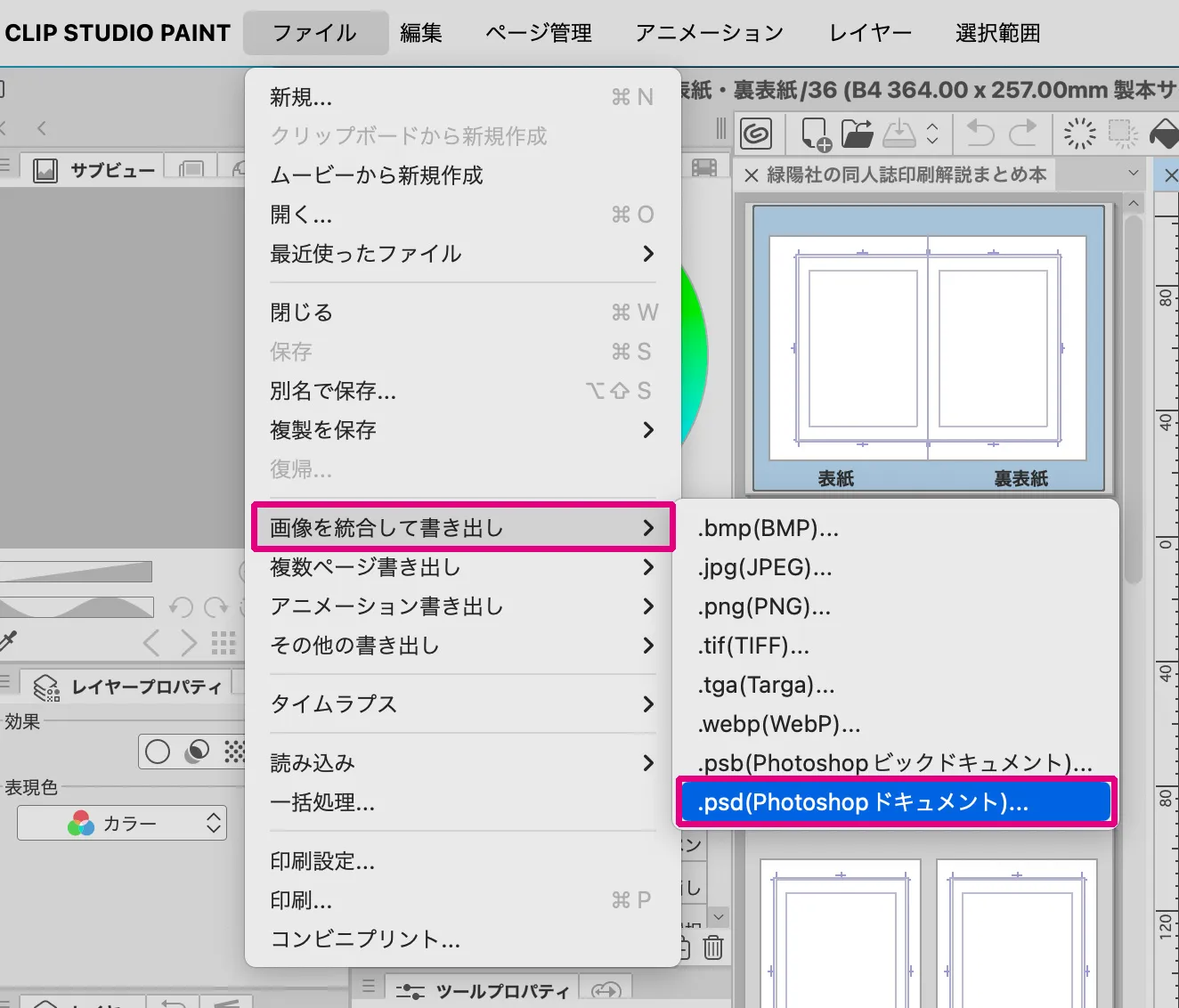
[ファイル]メニュー → [画像を統合して書き出し]
→ [psd(Photoshopドキュメント)]から [psd書き出し設定]ダイアログを開きます。

■一括で書き出す方法(EXのみ)
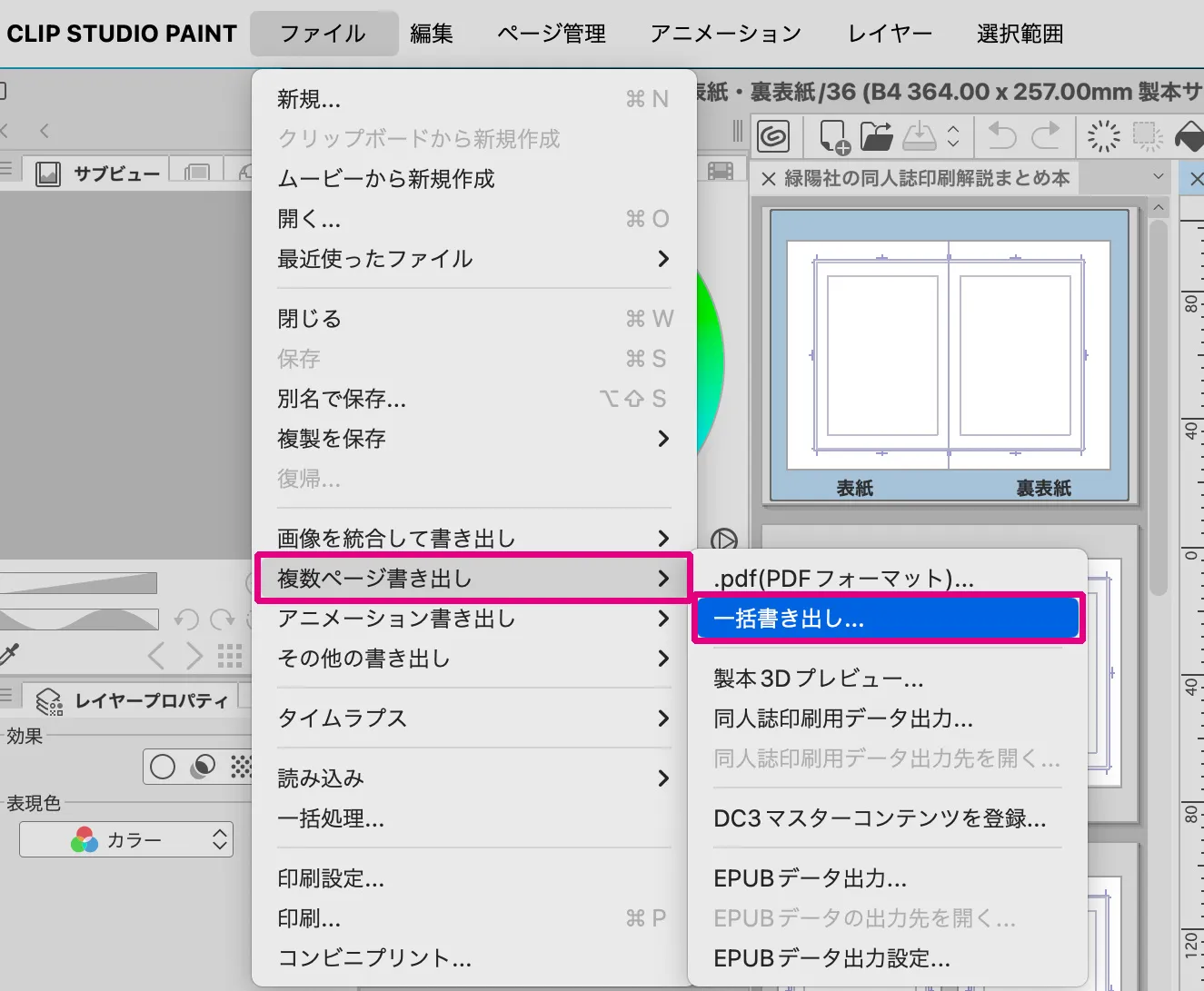
[ファイル]メニュー → [複数ページ書き出し] → [一括書き出し]から[psd書き出し設定]ダイアログを開きます。

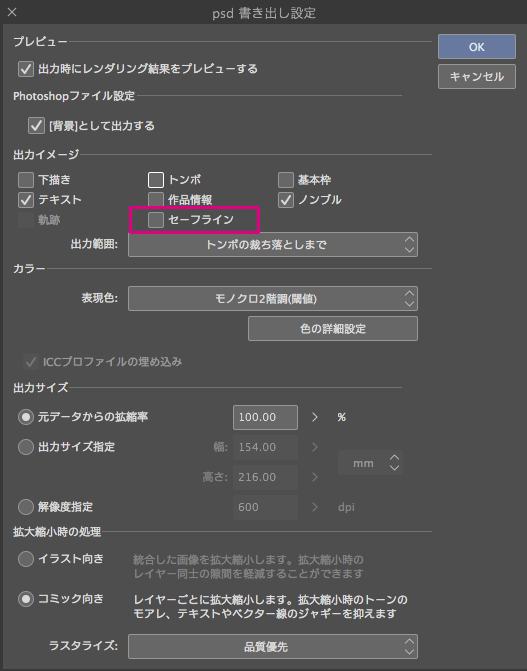
セーフラインを設定している場合、書き出し設定の出力イメージの項目にセーフラインのチェックボックスが出現します。

注意:セーフラインのチェックは入れないようにお願いします。
書き出し時のチェックは入れるとガイド線が実際の線として、画像データに書き出されてしまいます。

画像はモノクロ本文の書き出し時の設定

緑陽社ではCLIP STUDIO PAINTでの入稿データを多く取り扱っています。
皆様の同人誌、グッズのご入稿をお待ちしています!

関連リンク

株式会社セルシス様 CLIP STUDIO TIPS

How to export and submit your manuscript using CLIP STUDIO PAINT easily, without fail

In this issue, using CLIP STUDIO PAINT, we will introduce the three main themes of “how to export without fail”: the flow from completion of the manuscript to export, settings, and items to pay attention to.

  • ・I don’t know how to save data for submission.
  • ・I cannot save the data with the color I expected.
  • ・After saving the data, the size changed and the text was cut off.

Don’t worry, we will answer these questions!

1.Export Process

CLIP STUDIO PAINT has two export methods: individual export and batch export.

■How to Export Individually
Open the [File] menu > [Export (Single Layer)] > [psd (Photoshop Document)…].

■How to export in a batch (CLIP STUDIO PAINT EX only)
Open the [File] menu > [Export multiple pages] > [Batch export…].

If you are handling a large number of pages, such as anthologies or compilations, we recommend the EX version, which has a batch export function! The EX version allows you to select and save data one at a time, saving you time and effort!

The data to be submitted is basically exported by integrating images. If you have prepared layers for special processing options such as hot stamping, glitter coat or pearl ink, please integrate all layers except for the layer for processing.

2.Export Settings

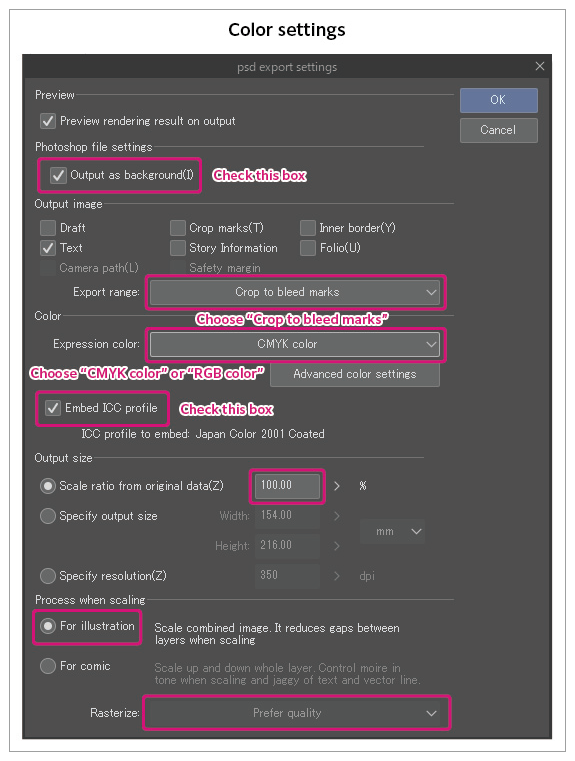
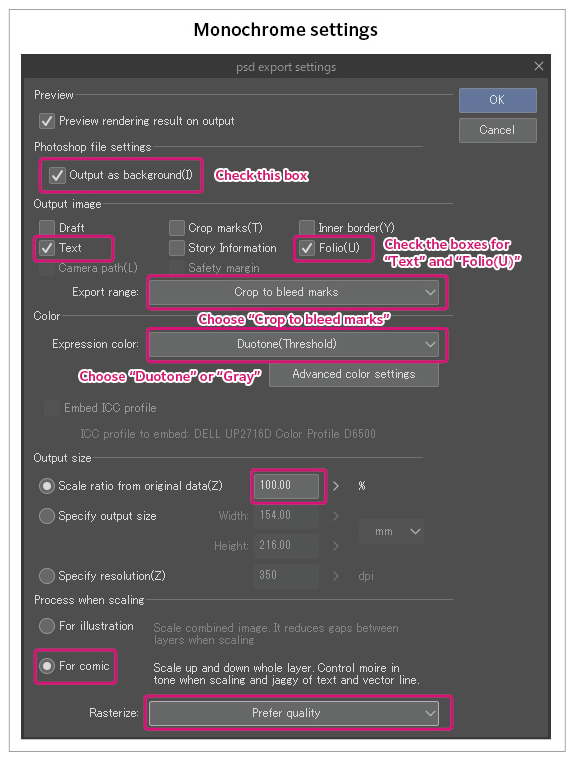
The images below are for exporting a color cover and monochrome text. Let’s go through the items in order from the top!

Color coverClip Studio color cover export settings
Monochrome textClip Studio monochrome text export settings

The images are the psd export settings of CLIP STUDIO EX confirmed with Ver.2.0.1.

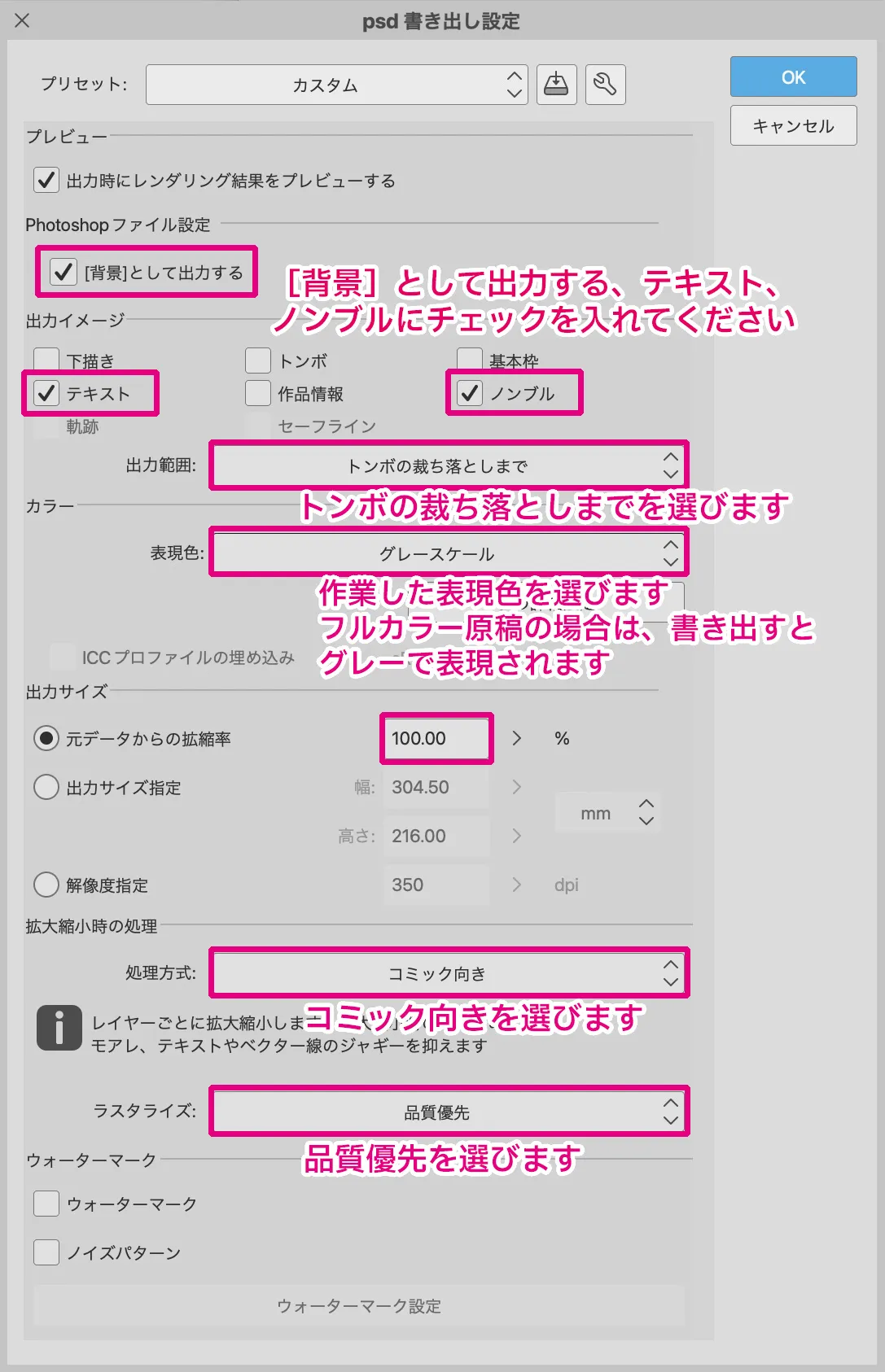
[Photoshop file settings]
Check “Output as [background]”.

[Output image]
“Text”: If you are entering text, be sure to check it.
“Folio”… When writing the main text, be sure to check the box.
“Export range”… Select “Crop to bleed marks”.

[Color]
“Expression color”… Select the desired color mode that matches the content of the document.
Check “Embed ICC profile”.

[Output Size]
Set to 100% scaling from original data.
When changing the size of a book, such as a re-recorded book (compilation), select “Output Size” and set the size including the margin area.

[Processing when scaling]
For Rasterize, Select “Prefer quality”.

3.Items to note

There are two important items in the export settings. These are the expression color that determines the final color when saving, and the output size that determines the size of the exported file.

・Expression color
・Output size

Depending on the selection of the expression color and output size of the output image, the export result will change greatly. These items are important to consider when you are in a hurry before submitting an image. The following is a comparison of export results!

Expression Color

This item allows you to select the color mode of the original document.

Color mode is how colors are displayed on the data. For color printing, select RGB or CMYK mode. For single-color printing and text, choose grayscale or two-tone black-and-white.

[Expression color export pattern]
Full-color originals: RGB or CMYK
Single-color printing/black-and-white manuscript: grayscale or monochrome 2-tone

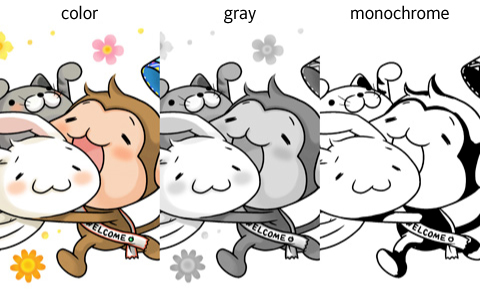
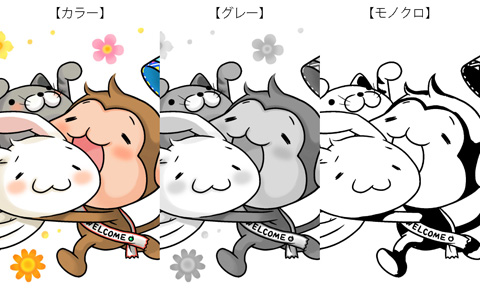
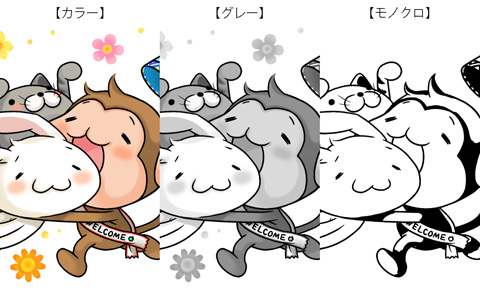
The image is an export comparison, with color, gray, and monochrome 2-tone (black-and-white) for the colors represented.

“Color”…Expressed in full color
“Gray”…Expressed between white and black including gray
“Monochrome”…Expressed in black-and-white only

Here are some common mistakes.
・ Save the expression color of the manuscript made in black as RGB or CMYK.
・ Save the data painted in gray as black-and-white.
With black-and-white printing, gray areas such as skin, clothes, and backgrounds are either white or black.

Output size

This item allows you to select the image size for export.

The settings are exported in the actual finished size plus the margin area.

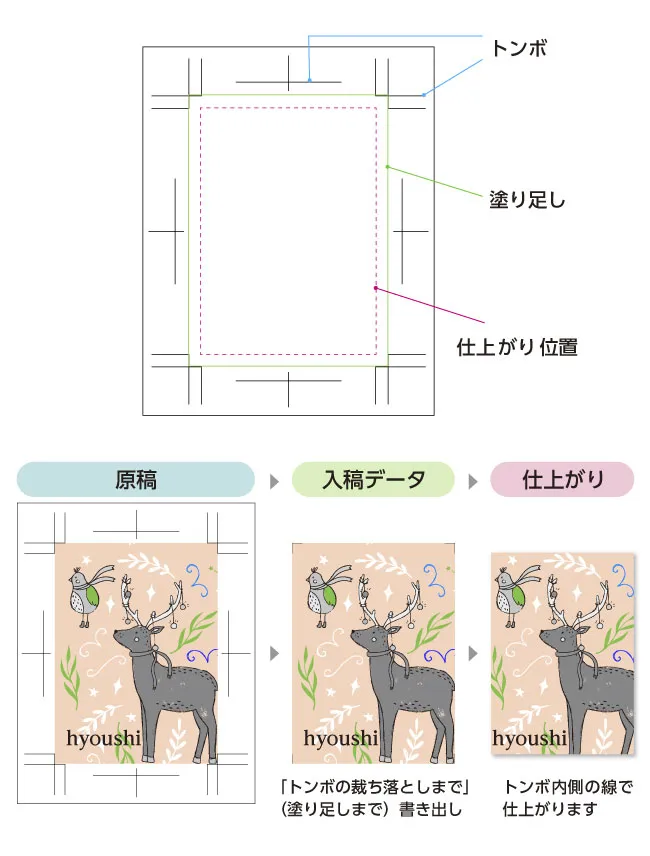
[Output range pattern]
“Export the entire page”…The entire image size is exported.
“Export up to bleed marks”… Output up to the finished size + margin area.
“Export to the inside of the register mark”: Export in the actual size of the finished size.

If you select “To the inside of the register mark “, the data will be written out in actual size, without the margin area that is necessary for bookbinding and cutting. This size cannot be used as data for printing.

We hope that you will remember this article and read it again before preparing and submitting your manuscript!
At Ryokuyousha, we handle a lot of data submitted in CLIP STUDIO PAINT. We look forward to receiving your doujinshi and goods submissions!

Related Links

<< Return to 「Welcome to Ryokuyousha」

【最新版Ver.4.1対応】読めば解決!失敗しないクリスタの書き出し・入稿方法完全ガイド

CLIP STUDIO PAINT(クリップスタジオペイント)で「失敗しない書き出し方法」をテーマに、原稿の完成から書き出しまでの流れ・設定・注意したい項目の3つをご紹介します。
このコラムでは、2025年7月29日公開のCLIP STUDIO PAINT EX最新バージョン(Ver.4.1)を使いながら解説します。

  • 「せっかく作った大切な同人誌、入稿データで失敗したくない!」
  • 「保存の仕方がわからない。書き出したら、なぜか色が変…」
  • 「保存したらサイズがおかしい、文字が切れてる!」

といった同人誌制作の疑問や不安を解決していきます。

1.書き出しの基本と流れ

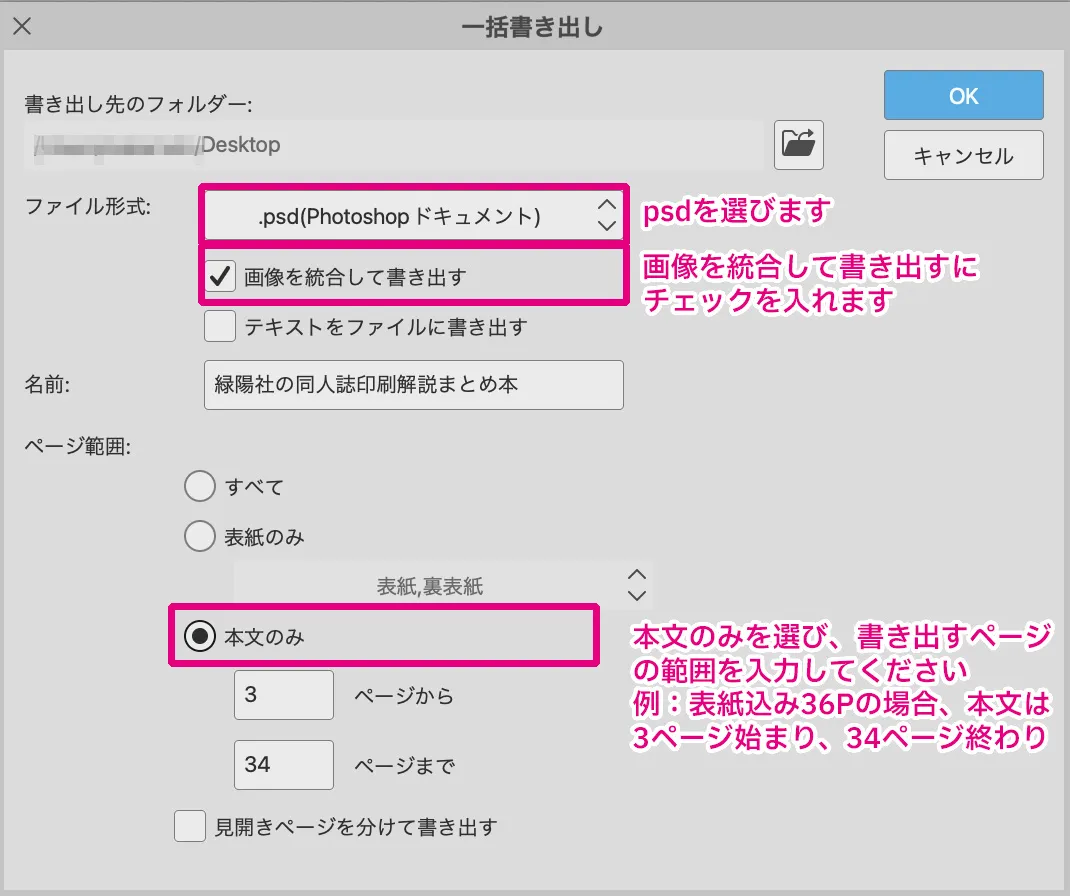
CLIP STUDIO PAINTには、ページ数の少ない原稿向けの「個別書き出し」と、複数ページのマンガ・同人誌向けの「一括書き出し」があります。

個別書き出しと一括書き出し(EX版)

■個別で書き出す方法(CLIP STUDIO PAINT PRO/EX)

◦ 単ページやイラスト、表紙、グッズ用データなど1枚ずつ書き出す際に利用します。

◦ [ファイル]メニュー → [画像を統合して書き出し] → [psd(Photoshopドキュメント)] を選択すると、 [psd書き出し設定]ダイアログ が開きます。

個別で書き出す方法
■一括で書き出す方法(CLIP STUDIO PAINT EXのみ)

◦ 漫画や小説など、複数ページにわたる同人誌原稿の書き出しに非常に便利です。EX版をお持ちの方はこちらを推奨します。

◦ [ファイル]メニュー → [複数ページ書き出し] → [一括書き出し] を選択すると、 [psd書き出し設定]ダイアログ が開きます。

一括で書き出す方法

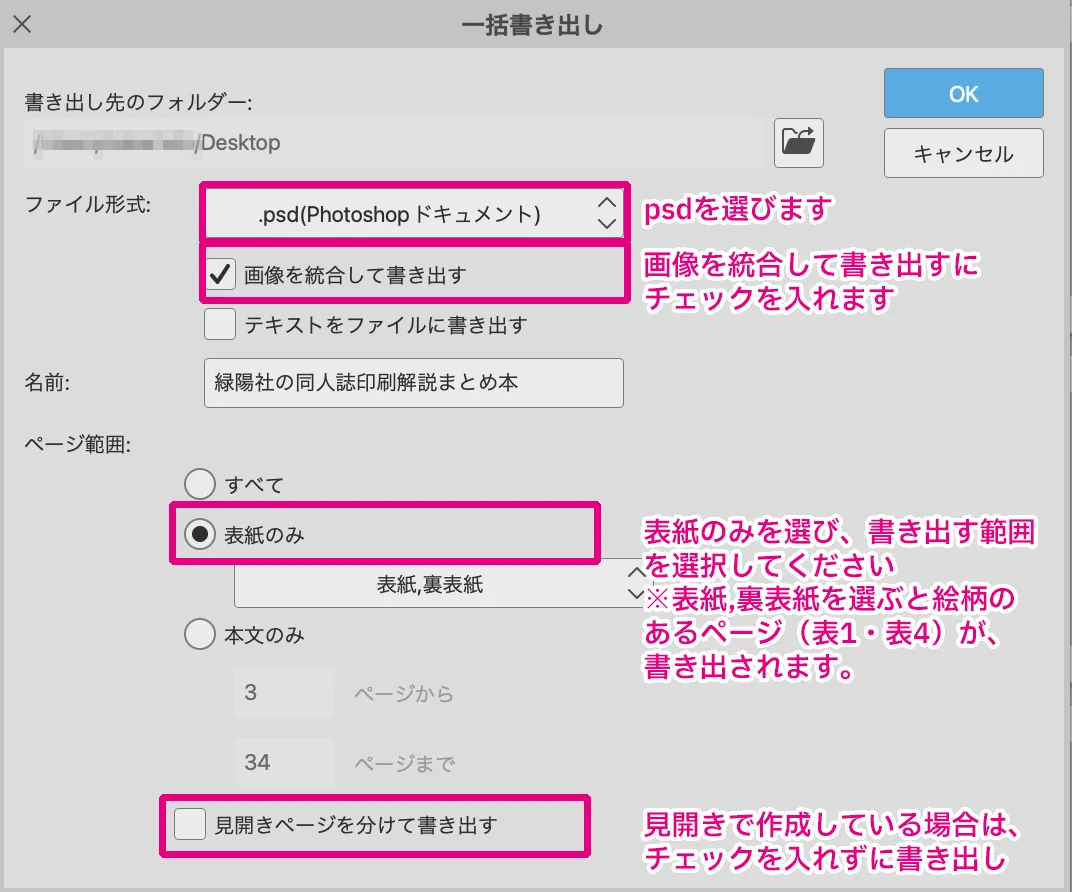
一括書き出し画面

「カラー原稿」と「モノクロ・グレースケール原稿」は、それぞれ別々に書き出しをしてください。
※「CLIP STUDIO PAINT EXの一括書き出し機能で、書き出し対象を『モノクロ(2値/グレー)』に設定すると、カラーのページも強制的にモノクロまたはグレースケールに変換されて書き出されます。
『カラー』に設定すると、モノクロのページもカラーモードで書き出されるため、意図しない変換になります。

一般的によくある同人誌の「表紙フルカラー・本文モノクロまたはグレースケール」の場合、一括書き出しの項目にあるページ範囲で「表紙のみ」「本文のみ」を選択し、それぞれ書き出します。
書き出し後は、必ず画像を開いてデータが正しく書き出されているかご確認ください。

表紙の書き出し


表紙の書き出し

本文の書き出し


本文の書き出し

ポイント: アンソロジーや総集編など、多くのページ数を取り扱う場合は、EX版の一括書き出し機能が圧倒的に効率的です。1枚ずつ保存する手間が省け、設定の統一もしやすくなります。


入稿用データの書き出し設定:カラー原稿とモノクロ原稿

入稿するデータは、基本的に全てのレイヤーを統合して書き出します。これはレイヤーの表示設定や描画モードの違いによる印刷トラブルを防ぐためです。

例外として、特殊加工(箔押し、NEONカラー、厚盛りニスなど)を希望し、加工用に特定のレイヤーを残す場合は、その加工用レイヤー以外の全レイヤーを統合してください。
>>CLIP STUDIO PAINTの特殊加工オプション表紙データの書き出し方法

以降は、特殊加工がない、全てのレイヤーを統合する原稿の書き出し設定です。
それでは緑陽社へ入稿する際の推奨設定を、カラー表紙とモノクロ本文に分けて見ていきましょう。

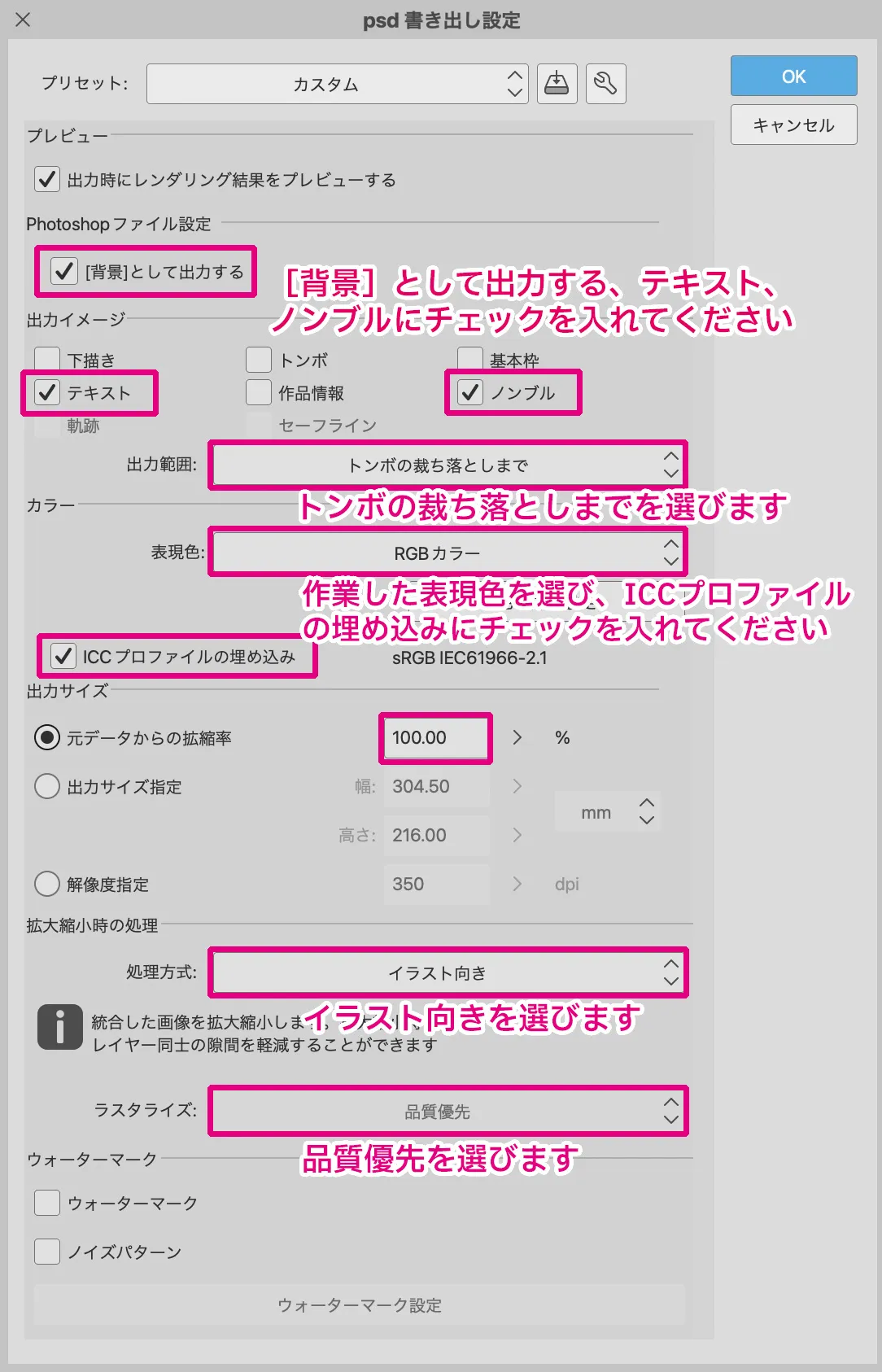
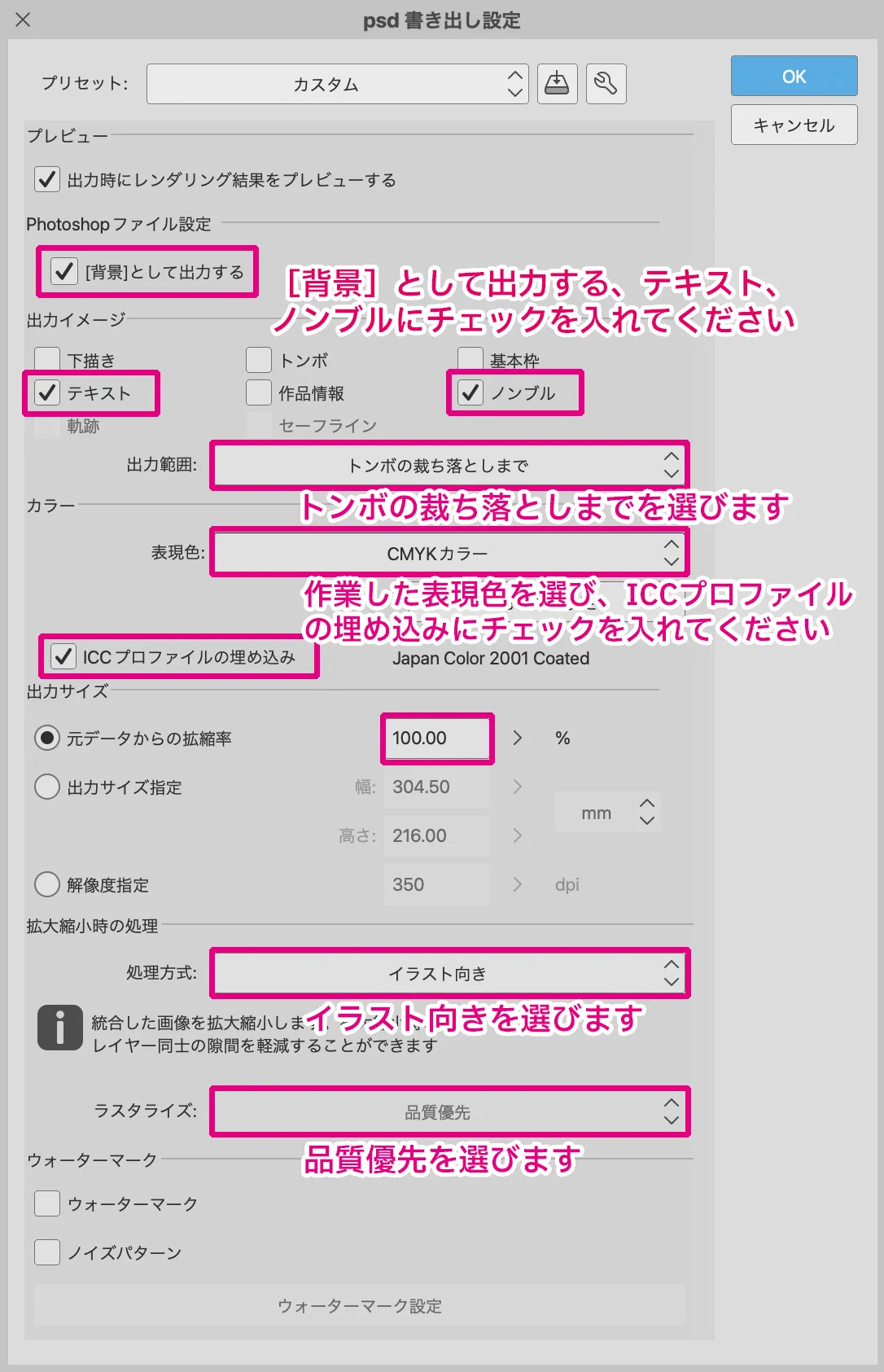
カラー原稿の設定

RGB

カラー表紙の書き出し

CMYK

本文の書き出し

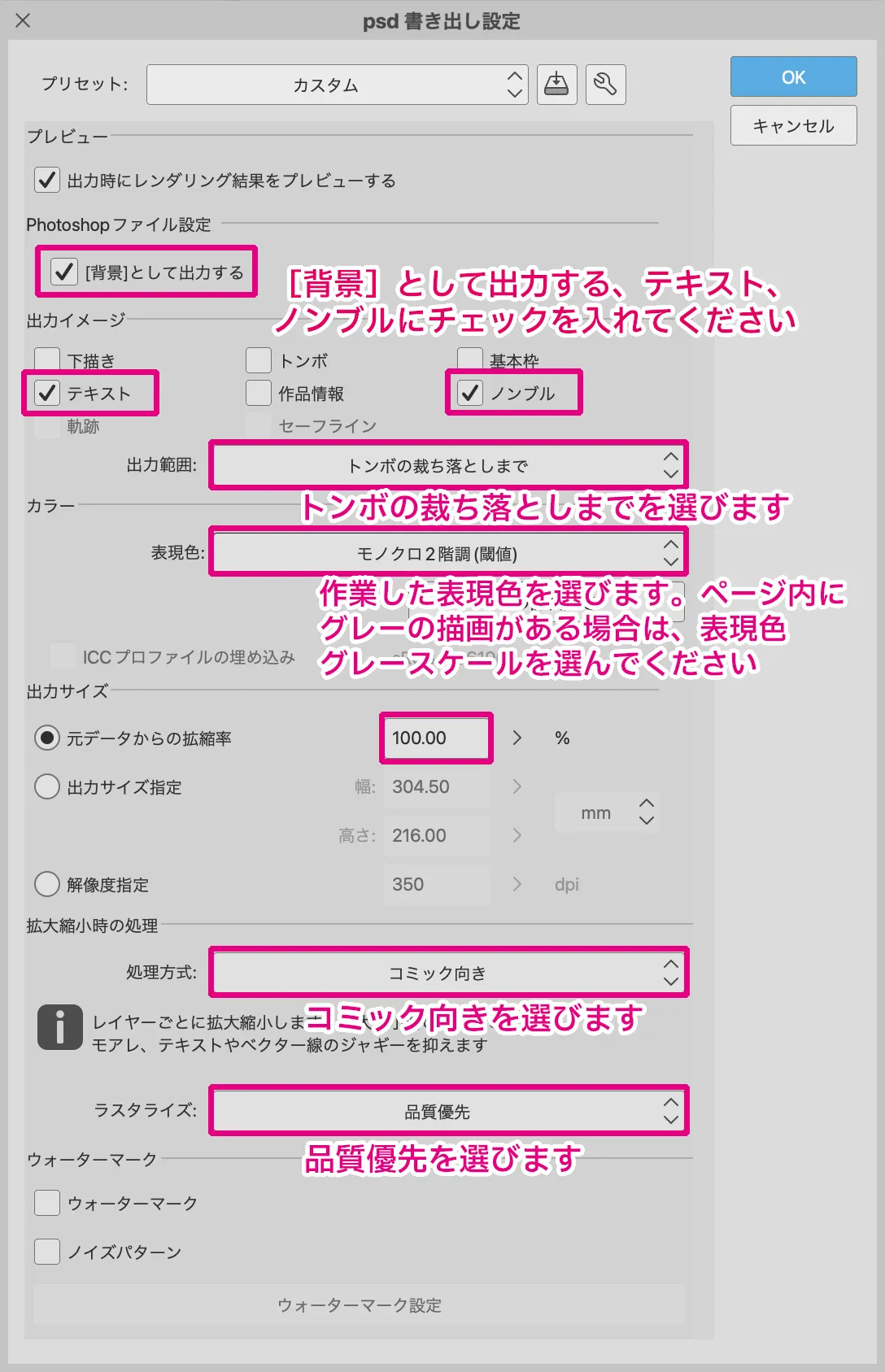
モノクロ原稿の設定

モノクロ

カラー表紙の書き出し

グレー

本文の書き出し

【Photoshopファイル設定】

[背景]として出力する にチェックを入れる

この項目にチェックを入れることで、キャンバスの背景色が画像として書き出され、透明部分が意図せず発生するのを防ぎます。特に背景を透明にしたい場合を除き、必ずチェックを入れてください。

【出力イメージ】

•「ノンブル」… 本文の書き出しの場合、必ずチェックを入れる

作品のページ番号(ノンブル)が画像に反映されます。

※「CLIP STUDIO PAINT PRO」にはノンブル機能が無いため、チェックを付けても、ノンブルが付きません。CLIP STUDIO PAINT PROで原稿を作成する場合は、ノンブルは手作業で仕上がり位置に付けるようにお願いいたします。

•「テキスト」… テキスト入力している場合、必ずチェックを入れる

クリスタ上で入力したテキストが画像に反映されます。
【重要!】チェックが入っていないと、ふきだし内のセリフ抜けが発生してしまいます。

•「出力範囲」… 「トンボの裁ち落としまで」を選択

【重要!】 この設定は、印刷に必要な「塗り足し」部分を含めて書き出すために必須です。
誤った設定は、断裁時にフチに白い部分が出てしまう原因になりますのでご注意ください。

「下書き」「基本枠」にチェックを付けないようにご注意ください。チェックをつけてしまうと、意図しない線や塗りが印刷に出てしまいます。

※PRO版の場合は、出力範囲の項目に「トンボの裁ち落とし」はございません。PRO版は「ページ全体」で書き出されるため、出力イメージの「トンボ」にチェックを入れてください。

【カラー】

• 「表現色」… 原稿内容に合った希望のカラーモードを選択

「色」を決定する重要な設定です。詳しくは後述の「表現色」の項目で詳しく解説します。

[ICCプロファイルの埋め込み] にチェックを入れる

【重要!】この項目にチェックを入れることで、データに含まれる色の情報(カラープロファイル)が正しく印刷所に伝わります。これにより、意図しない色味のズレを防ぐことができます。

【出力サイズ】

• 「元データからの拡縮率は100%」に設定

基本的に、100%のサイズで書き出してください。安易な拡大縮小は、画質の劣化やモアレの原因となります。

再録本(総集編)などで本全体のサイズを変更する場合のみ、「出力サイズ指定」を選択し、「塗り足し込み」の仕上がりサイズを設定してください。この際も、拡大縮小による画質影響には十分ご注意ください。

【拡大縮小時の処理】

• 「品質優先」を選択

書き出し時の画質を最大限に保つための設定です。必ず「品質優先」を選択してください。他の設定を選ぶと、意図せず線がぼやけたり、ドットが目立ったりする可能性があります。

書き出し後のファイル名の付け方

表紙ファイル名は、半角英数で「hyoushi.psd」など、わかりやすい名前をお付けください。
【例1】表紙と裏表紙を別々に作成する場合 「hyou1.psd」「hyou4.psd」
本文ファイル名は、必ずノンブルと同じ番号にそろえてください。


2.ここが肝心!「表現色」と「出力範囲」の徹底解説

書き出し設定の中でも、特に「色」と「サイズ」に直結し、入稿トラブルに繋がりやすいのが「表現色」と「出力範囲」です。これらの項目は、選択次第で書き出し結果が大きく変わってしまいます。
入稿前で焦ってしまう時こそ、深呼吸して以下の内容をしっかり確認しましょう。

「表現色」:カラーモードの選び方で作品の印象が変わる!

「表現色」とは原稿のカラーモード、つまりデータ上での色の表現方法を決める項目です。印刷の種類によって適切なカラーモードが異なります。

フルカラー印刷の場合:RGB または CMYK

• RGB (Red, Green, Blue)

PCモニターやスマートフォンの画面など、光の三原色で色を表現するモードです。クリスタでの作成作業は、基本的にRGBで行われます。

• CMYK (Cyan, Magenta, Yellow, Key Plate(黒))

印刷で使われるインクの四原色で色を表現するモードです。印刷物の色はCMYKで表現されます。
CMYKモードで原稿を作成すると、画面上と実際の印刷物の色差が少なくなります。

ポイント:RGBとCMYKでは表現できる色の範囲(色域)が異なります。一般的に、RGBの方が画面上では鮮やかな色を表現できますが、CMYKに変換すると一部の色がくすんだり沈んだりすることがあります。これは印刷の特性上避けられない現象です。

緑陽社ではどちらのカラーモードでもご入稿いただけます。
SNSなどWEB上で発表するイラストはRGBで制作される機会が多いかと思います。RGBイラストをスマホで見ているイメージに近づけたい場合は、RGBデータのままのご入稿がおすすめです。緑陽社独自のカラーテーブル変換でくすみを抑え、RGBの発色を美しく表現いたします。

色刷りやモノクロ本文の場合:グレースケール または モノクロ2階調

• グレースケール

白から黒までの中間色(灰色)を含む表現です。写真やグラデーションを使ったモノクロイラストに適しています。

• モノクロ2階調

白と黒の2色のみで表現します。線画やベタ塗りの漫画原稿などに適しています。

選択項目にある「モノクロ2階調(閾値)」と「モノクロ2階調(トーン化)」の違いについてはセルシス様の公式記事をご参照ください。思わぬ見え方のする場合があるため書き出し後は再度、お客様自身で入稿用原稿の仕上がり確認を推奨しております。

【よくある間違い!】

• スミで作った原稿の表現色をRGBやCMYKにして保存する。

◦ → 結果:スミの線がRGBやCMYKのK100%ではなく、他の色版(CMY)が混じった黒になり、印刷時に線がぼやけたり、インクの濃度が不安定になったりする可能性があります。

• グレーで塗ったデータをモノクロ2階調にして保存する。

◦ → 結果:肌や服、背景などグレーにした部分が、白か黒のどちらか極端な表現に変わり、意図しない仕上がりになります。グラデーションなども全て網点に変換されるため、滑らかさが失われます。


「出力範囲」:塗り足しの確保で安心入稿!

「出力範囲」は、書き出し時の画像サイズを決める項目です。ここでは印刷に必要な「塗り足し」が正しく含まれているかが非常に重要です。
範囲は「トンボの裁ち落としまで」を選択してください。
印刷では、断裁時に絵柄がわずかにずれることを想定し、仕上がりサイズの外側に絵柄を数ミリ広げて描く「塗り足し」が必要です。

一括で書き出す方法

【出力範囲の種類】

• 「ページ全体」

キャンバス全体のサイズがそのまま書き出されます。
※PRO版の場合は、この書き出し方法になります。

• 「トンボの裁ち落としまで」【緑陽社推奨!】

仕上がりサイズに「塗り足し部分」を含めたサイズで書き出されます。これで印刷時に絵柄が途切れたり、フチに白が出たりするのを防げます。

• 「トンボの内側まで」 × 選ばないでください

仕上がりサイズの実寸で書き出されます。このサイズでは、製本断裁時に必要な塗り足しの部分が無くなり、印刷用データとしてご利用いただけません。フチに白が出てしまうトラブルに直結しますので、絶対に選ばないでください。

緑陽社のサイトにある原稿テンプレートを使って作成している場合は、「psd書き出し設定」の項目が一部グレーアウトの状態ですが、問題はありません。


3.【トラブル解決】クリスタ書き出し・入稿のよくあるQ&A

緑陽社に寄せられるクリスタ入稿に関するご質問の中から、特によくあるトラブルとその解決策をQ&A形式でご紹介します。

Q1. レイヤーは全て統合して書き出すべき?

A. 基本的には「はい」。ただし、特殊加工がある場合は例外です。
印刷トラブル(レイヤーの表示崩れ、描画モードの不適合など)を防ぐため、入稿データは基本的に全てのレイヤーを統合した状態で書き出してください。

例外として、箔押しやNEONカラー、グリッターコートなどの特殊加工を希望し、そのための線画や塗りのレイヤーを分けている場合は、書き出しの際は、統合された表紙と特殊加工用のレイヤーが残るようにします。
例:箔押しのある原稿の場合→「箔押しデザインレイヤー」「印刷デザインレイヤー」2枚のレイヤーがある状態で入稿。
【保存方法】[ファイル]メニュー→「別名で保存」を選択します。
詳しくは 「CLIP STUDIO PAINTの特殊加工オプション表紙データの書き出し方法」をご覧ください。

Q2. RGBで作ったデータをCMYKで書き出すと色がくすむのはなぜ?

A. 色域(表現できる色の範囲)の違いによるものです。
CLIP STUDIO PAINTの作業空間は基本的にRGB(光の三原色)ですが、印刷はCMYK(インクの四原色)で行われます。
RGBの方が表現できる色の範囲が広いため、特に鮮やかな色や蛍光色などは、CMYKに変換した際に表現できなくなり、くすんだり沈んだりして見えます。これは印刷の特性上避けられない現象です。

弊社では色のくすみを抑える独自の変換技術を採用しているため、RGBで作成された原稿はRGBのままのご入稿をおすすめしております。>> RGB原稿作成のポイント

Q3. 解像度はどのくらいに設定すればいい?

A. カラーは350dpi、グレースケール/モノクロ2階調は600dpiが目安です。

同人誌の印刷においては、以下の解像度が一般的かつ推奨されています。

カラーモード 解像度
カラー原稿(RGB/CMYK) 350dpi
グレースケール原稿 600dpi
モノクロ2階調原稿(漫画の線画、文字など) 600dpiまたは1200dpi

解像度が低すぎると印刷が粗くなり、極端に高すぎてもデータが重くなるだけで品質に差は出ません。制作開始時にこの設定を確認しましょう。

Q4. 書き出し後に画像が粗くなった・ぼやけたように見える

A. 設定を確認しましょう。以下の原因が考えられます。

1. 「拡大縮小時の処理」が「品質優先」になっていない。

→ 「品質優先」に設定し直してください。

2. 書き出し時の解像度が低い。

→ 上記Q3を参考に、適切な解像度で書き出されているか確認してください。

3. キャンバスサイズから拡大(または縮小)して書き出している。

→ 「出力サイズ」で「元データからの拡縮率は100%」になっているか、意図せず拡大縮小がされていないか確認してください。

まとめ

今回のコラムでは、CLIP STUDIO PAINTでの書き出し方法の基本から特に注意すべきポイント、そしてよくあるトラブルと解決策を解説しました。
大切な作品を最高の品質で印刷するために、入稿前の書き出し設定は非常に重要です。このガイドが、あなたの同人誌・グッズ制作の一助となれば幸いです。

緑陽社では、CLIP STUDIO PAINTで作成された同人誌やグッズのデータを多数お取り扱いしています。初めての方も、経験者の方も、安心してご依頼いただけるよう専任のスタッフが徹底サポートいたします。
データ入稿に関してご不明な点がございましたら、お気軽にお問い合わせください。
皆様からのご入稿を心よりお待ちしております!

関連リンク

【どう作る?】アプリ「Adobe Fresco」での原稿作成・入稿方法【解説】

今回は同人誌制作に役立つアプリ「Adobe Fresco」を紹介します。

アプリの特徴から「どうやって原稿を作ればよいか?」までを順に解説していきます。

1.Adobe Frescoとは
2.原稿作成方法
3.書き出し保存方法

1.Adobe Frescoとは

Frescoは2019年Adobe社から発売されたイラストレーター向けのiPad用ドロー&ペイントアプリです。

今までデジタルでは苦手とされていた、水彩画のようなにじみ・油彩のような厚塗りなどのアナログ独特の質感をリアルに再現できます。

このアプリではPhotoshopのようにA5・B5サイズなどの大きさを指定して、フルカラー原稿を作ることができます。

【価格】
単体プラン1000円/月(税別)
※CreativeCloudライセンスを持っている場合、無制限利用が可能
【対応拡張子】
PSD、PNG、JPG、PDF
【対応カラーモード】
RGBのみ

Frescoでは、まるで絵画を描くような感覚が味わえます。
「今まではデジタルで描いても味が出せなかった」という表現がFrescoを使う事で可能になるかもしれません。

2.新規原稿作成方法

印刷用の表紙のデータを新規作成します。

以下の例はA5サイズの表紙を作る場合です。

アプリを起動します。
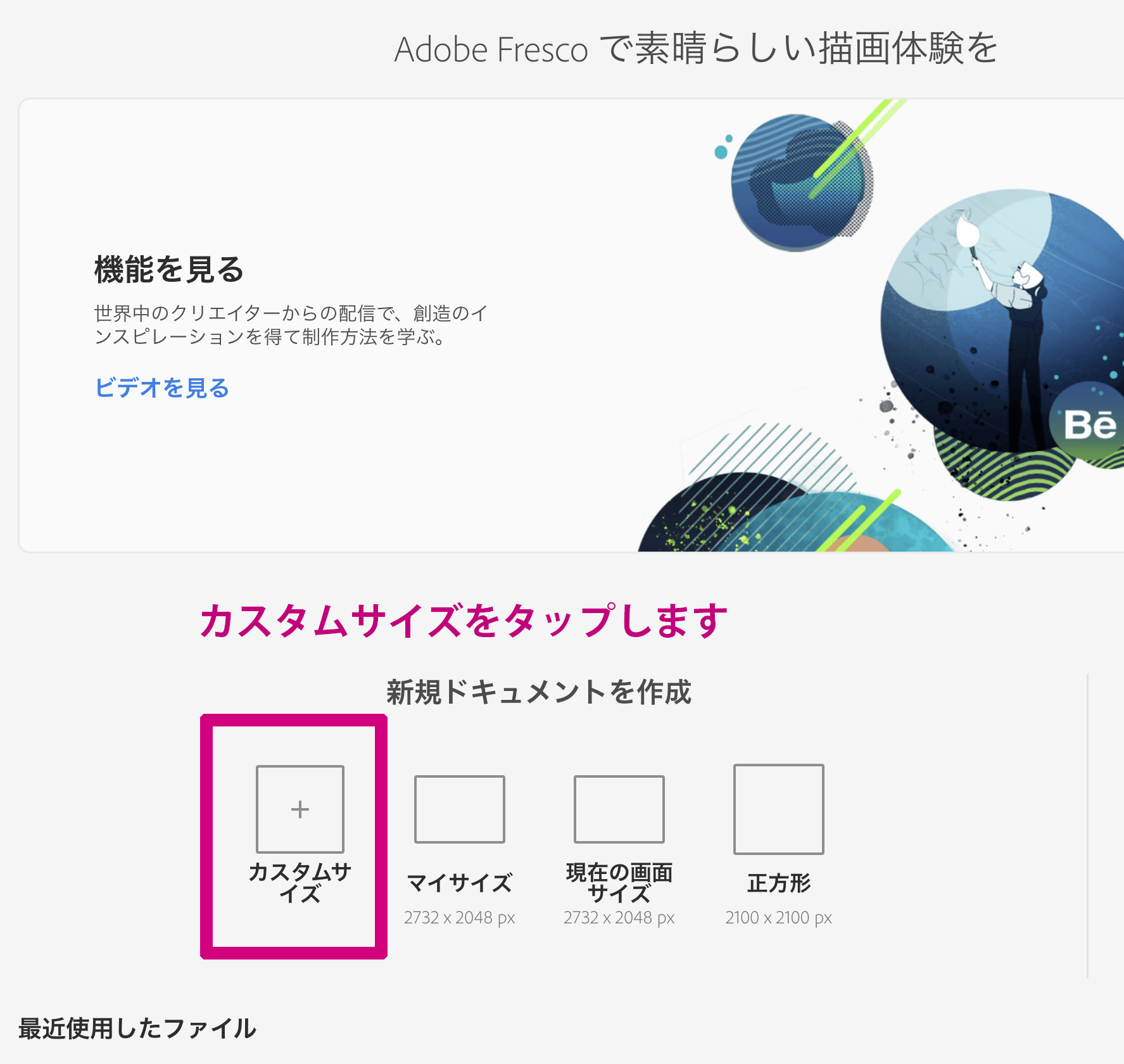
・まず始めにホーム画面の左下の「新規作成」をタップします。

・次に新規作成したドキュメントの情報を入力します。

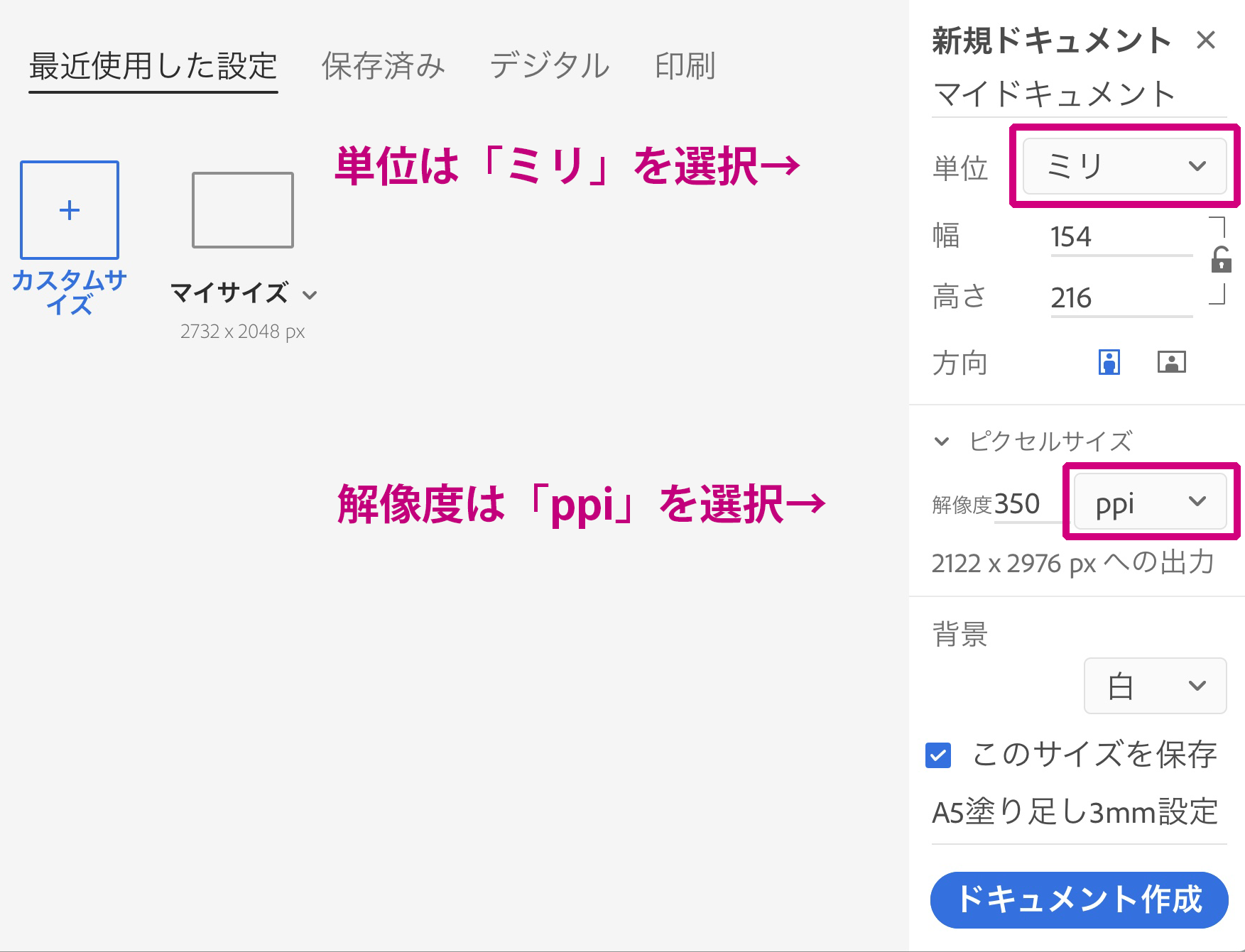
設定する項目
・画像の幅と高さ
・ピクセルサイズ:解像度

・単位をプルダウンメニューにある「ミリ」にします。

・幅と高さの入力をします。

ここで入力するサイズは、「作りたい本のサイズ+塗り足し(天地左右各3mm)を足した数」です。
※塗り足しとは製本で断裁する際に必要な部分です。

A5サイズの本は「幅148×高さ210mm」です。

製本するには、塗り足し部分が3mm以上必要になるので塗り足しを四方に3mm足した「幅154×高さ216mm」を入力します。

・ピクセルサイズを解像度350ppiにします。

ピクセルの解像度は画像のきめ細かさに影響が出ます。72ppiなど小さな数字にすると輪郭が粗い画像になってしまいます。

逆に大きな数字にすると、画像容量が大きくなりすぎてしまうのでカラーの原稿は350ppiが適正です。

これで表紙の原稿サイズができました。

設定したサイズは保存ができるので、一度設定すればあとで同じサイズを選ぶのに手間がかかりません。

ではイラストを描いていきましょう。

カラーモードについて
FrescoのカラーモードはRGBのみに対応しており、書き出したデータはカラープロファイル「s RGB」が埋め込まれます。
※現在、印刷でよく使われるカラーモードCMYKに対応していません。

RGBで原稿を作ったけれど紙にプリントしたら、鮮やかな水色や黄緑などの色が濁って見えるといった経験をした方はいらっしゃるかと思います。

弊社では表紙の色の濁り、くすみといった不安を出来る限り解消するため、RGBデータの鮮やかなカラーを印刷した時、濁らないように、オペレーターが色味の調整を加えております。

3.書き出し保存方法

イラストが完成しましたら完成したデータは、念のため元データとして別にコピーを取ります。

作業が終わったデータはまずレイヤーを統合し、別の形式に保存をします。

レイヤーの統合方法

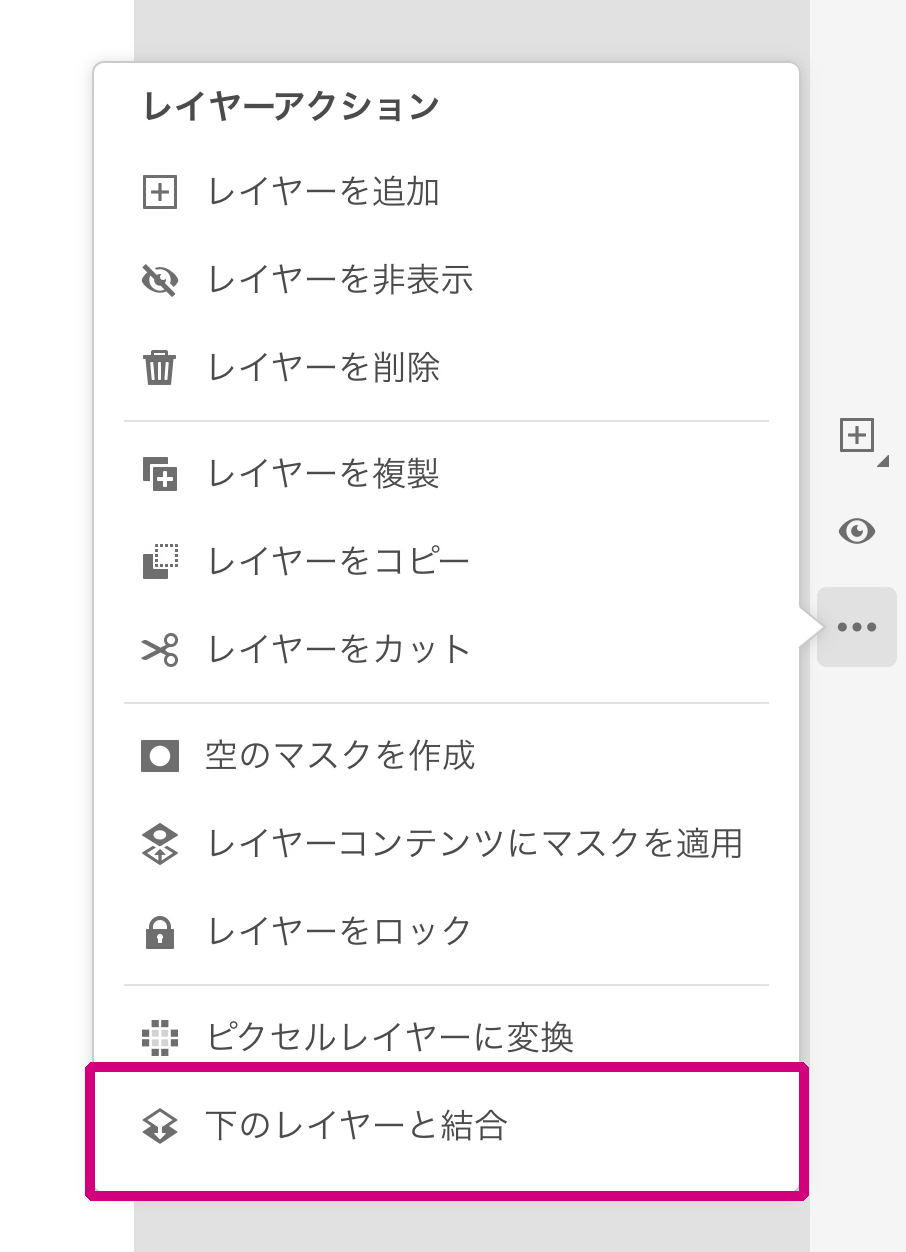
作業画面右中央部分にある「…」アイコンをタップします。「下のレイヤーと統合」をタップして、1枚になるように統合していきます。

※現在、レイヤーをまとめて結合、表示レイヤーを結合する機能はありません。

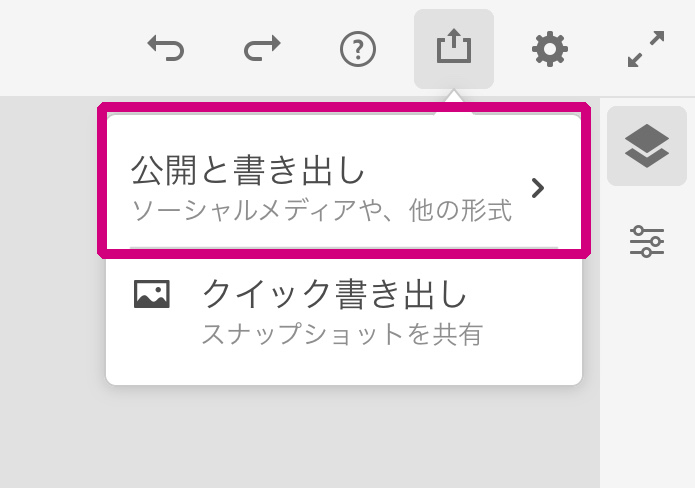
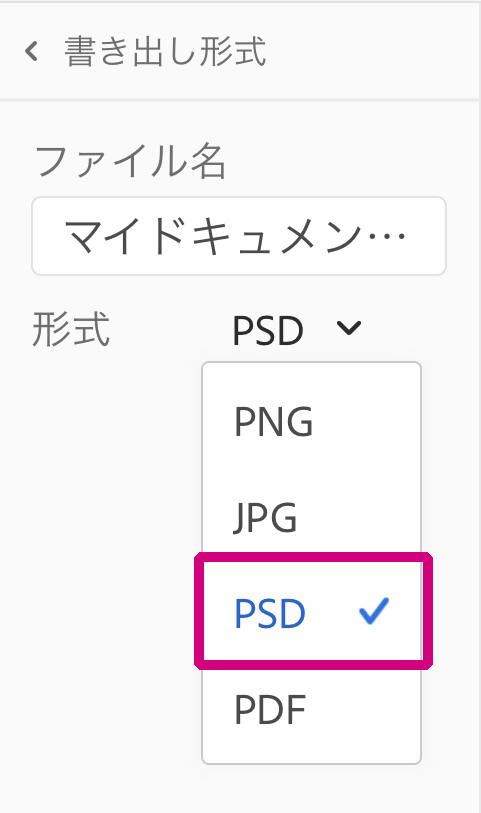
・画面右上の共有アイコンから「公開と書き出し」をタップします。

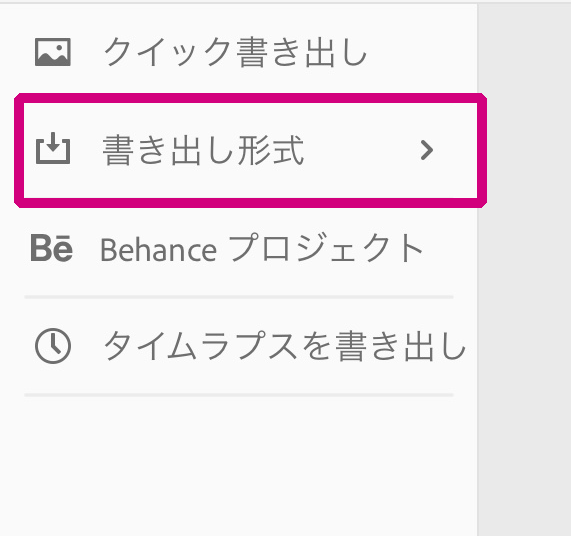
・次に「書き出し形式」をタップします。

・プルダウンメニューから「psd」を選択します。
※弊社ではpsd形式を推奨しています。
Frescoのpsd形式への保存は有料版のみの機能です。無料版をお使いの場合は、JPGまたはPNG形式でご入稿ください。

・画面左下にある「書き出し」のアイコンをタップし、iPadの「ファイル」やクラウドサービスなど任意の保存先を指定して、保存します。

これで表紙の入稿用データが保存できました。
原稿が出来ましたらあとは入稿です。

弊社の「緑陽MyPage」からのご入稿であればFrescoで原稿を描いてからPCにデータを移動する必要なくiPadからそのまま入稿ができます!

詳しい入稿方法は関連の「iPadでのWeb入稿方法」の記事で解説しています。
ぜひこちらも併せてご覧ください。

Frescoはラフやメモ書きといった用途にも使うことができます。

iPadで原稿を作る時、原稿を入稿する時にこちらの記事が参考になると幸いです。

Frescoでの多くのご入稿をお待ちしています!

関連リンク

進化したお絵かきアプリ『Procreate5』が同人誌作りに便利!

多くの作家様に人気のお絵かきアプリ「Procreate(プロクリエイト)」の最新版「Procreate 5」で新しくできるようになった事を紹介します!

アプリ紹介、ジェスチャーを使った操作、最新版で変わった点の3つをまとめています。

Procreate(プロクリエイト)の紹介

「Procreate」はiPad専用のお絵かきアプリです。
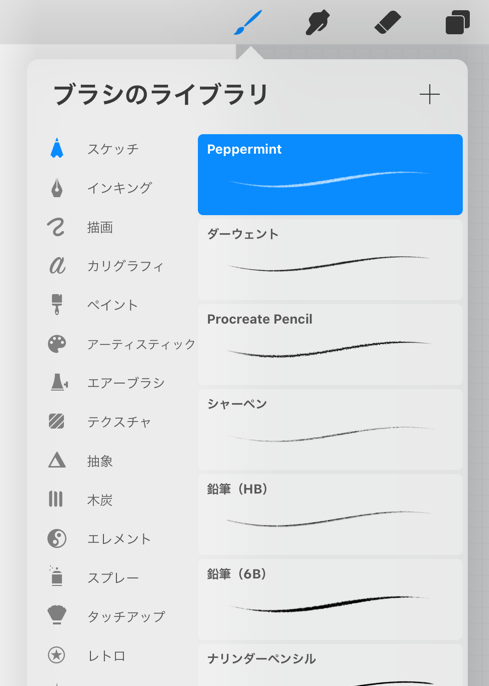
Apple Pencil(別売り)を使うことで非常になめらかな線の描画が可能となり、鉛筆や水彩などアナログな質感のブラシを豊富に揃えています。

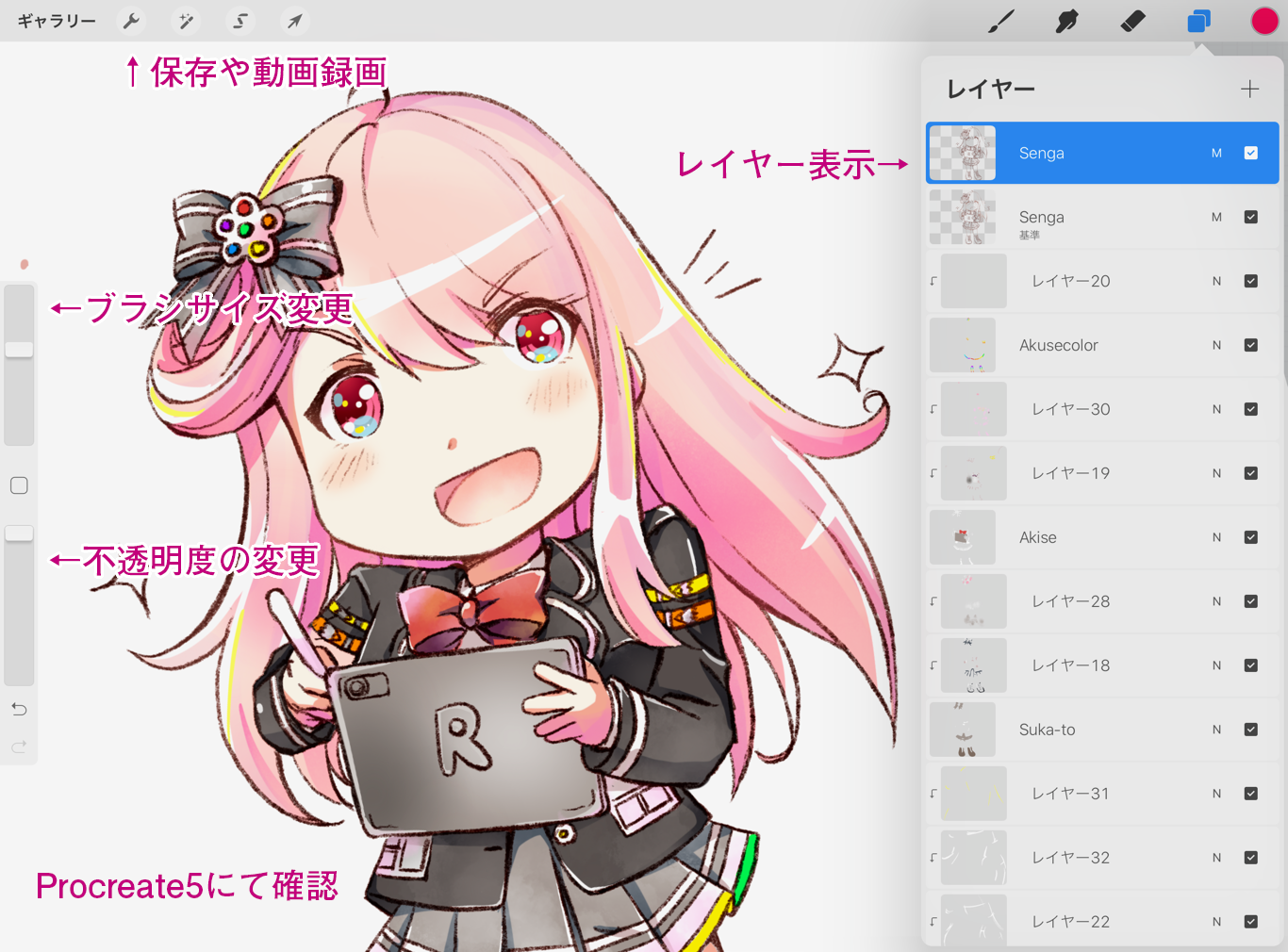
ウインドウの表示は最小限となっており、比較的シンプルな作業画面になっています。

画面上部のアイコンをタップするとウインドウが開きます。下の画像では「レイヤー」を表示しています。

指を使ったジェスチャーの紹介

「Procreate」の特徴で便利な機能の一つが指のジェスチャーを使う事で、アプリを直感的に操作ができる点です。よく使う機能を3つ紹介します。

1.2本指を使い拡大縮小・回転
2本指でつまむまたは広げてキャンバス位置や大きさ・方向を変える拡大縮小と回転ができます。

2.戻るとやり直し(アンドゥとリドゥ)
キャンバス上を2本指でタップすると、操作を1つ前に戻す(アンドゥ)ことができます。
3本指でタップするとやり直し(リドゥ)ができます。

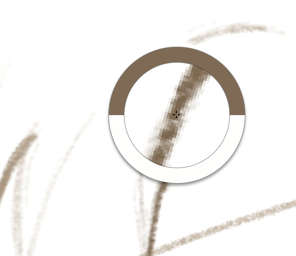
3.長押しでスポイト機能
キャンバスの特定の場所を長押しすることで、その部分の色をスポイトで吸い取ることができます。
これによってカラーを選ぶ時にカラーピッカーから色を選ぶといった手間がありません。
画像は線画の色をスポイトで抽出する様子です。円の上半分の色が選択中の色です。

最新版のProcreate5で変わった2つのポイント

1.Photoshopからお気に入りのブラシを読み込む事も可能に!
Photoshopのブラシ(.abrファイル)に対応しました。
元々のブラシの種類プラス新たなブラシを入れることで絵の表現の幅が広がります。

2.カラーモードでCMYKが選択可能に!ICCプロファイルにも対応。
カラーモードに新たにCMYKモードが追加対応されました。

これはイラストの入稿やDTPデザインといった紙などの印刷用データを普段から取り扱う方には朗報です。

これまではRGBデータのみの対応だった為、PhotoshopでカラーをCMYKに変換して、そこから自分の思った色と違った場合に色調整を新たに加える…といった工程がありましたが、これからはProcreateでCMYKモードを最初に選択してそのまま保存までできます。

他には作業画面の録画機能が付いているので、SNSで見かける事も増えている作業の制作過程をラフから完成まで録画した動画を投稿できます。

アプリはApp Storeで購入できるので、月額制が多いお絵かきアプリの中では安価な部類です。
iPadを購入して絵を描いてみたいなと思ったらまず最初に入れるアプリとしてオススメです。

●料金
1,800円(2025年7月時点)
●出力対応ファイル
PSD/JPG(JPEG)/PNG/TIFF/PDF/Procreate(独自ファイル形式)
●対応カラーモード
RGB/CMYK ※5からCMYKのカラーモード、プロファイル埋め込み対応。
>>App Store – Procreate(外部ページ)

緑陽社ではProcreateでの同人誌、グッズの原稿作成・ご入稿を受付けていますので多くのご入稿お待ちしています!
原稿作成用のマニュアルはリンク先にあります。ぜひご活用ください。

関連リンク

【絵描き必見】CLIP STUDIO PAINTの表現色とは?その2

原稿作成や入稿データの確認に便利なクリスタの表現色機能をご紹介します!

カラーで作った原稿をグレーに変えたいけどやり方が分からない!
といった経験をした事がある方にぜひオススメします。

◆表現色

表現色は【カラー】【グレー】【モノクロ】の計3種類です。
選択したレイヤーが何色で表現されているのかを現しています。

【カラー】…フルカラーで表現
【グレー】…グレーを含む白から黒の間で表現
【モノクロ】…白黒のみで表現

表現色を見る項目:
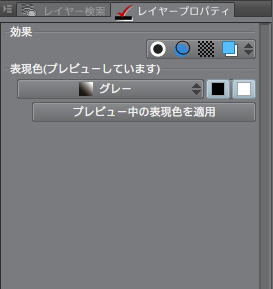
メニュー【ウインドウ】→【レイヤープロパティ】にあります。


◆カラー表紙・口絵の絵をグレーに変える方法

1.表現色をカラーからグレーに

カラーで作成した元絵のレイヤーの表現色が【カラー】と
なっているので、ブルダウンで【グレー】に変えます。

2.絵の表示がグレーになれば成功です

表現色に【モノクロ】がありますが、こちらは中間の色が白か黒どちらかに
変換されてしまいます。意図しない仕上がりになる場合があるので使用
する際は変換後の仕上がりを確認する事をオススメします。

3.書き出しでグレースケール選択

絵が仕上がったら書き出し設定でグレースケールを
選択して書き出します。

カラーで作ったカバー・表紙を弊社の色刷表紙セットで1色の表紙で刷る、
カラーの原稿をモノクロの本文に入れる場面で非常に役に立つ方法です。

便利な機能なのでぜひご利用ください!


関連リンク

【絵描き必見】CLIP STUDIO PAINTの表現色とは?その1

原稿作成や入稿データの確認に便利なクリスタの表現色機能をご紹介します!

本文原稿で印刷したらモアレが出てしまった!といった経験をした事がある方に
ぜひオススメします。モアレの原因になるグレートーンの回避方法を解説します。

◆表現色

表現色は【カラー】【グレー】【モノクロ】の計3種類です。
選択したレイヤーが何色で表現されているのかを現しています。

【カラー】…フルカラーで表現
【グレー】…グレーを含む白から黒の間で表現
【モノクロ】…白黒のみで表現

表現色を見る項目:
メニュー【ウインドウ】→【レイヤープロパティ】にあります。


◆グレートーンの回避方法

1.トーンを使用しているレイヤーを選択します。
レイヤープロパティの中央に表現色の項目があります。

2.表現色【カラー】である場合は【モノクロ】に変更

表現色【グレー】を選んである場合はK(黒)100%以外の色のトーンは必ず
表現色をK(黒)100%に色の調整や塗りつぶす、または表現色【モノクロ】
に変換してください。

中間の色は白か黒で表示されるようになりグレー部分が無くなります。

3.グレーの描写がなければ「モノクロ2階調」で書き出し


◆よくある間違い:グレーのトーンはモアレが出る

トーンのあるレイヤーにK(黒)100%以外の色が使われていたら、
印刷でモアレが発生する可能性があります。

ボケ足のあるグラデーションのブラシで消す・塗るとトーンに
ボケ(アンチエイリアス)が出てしまいモアレの原因になります。

原稿作成の際に変更するだけで、印刷をより綺麗に出せるようになるので
同人誌の入稿前に改めて確認するのをおススメします!


関連リンク

カラーカバー原稿をうまく仕上げる3つのコツ!

書店にあるような小説・漫画が作りたい!という声にお応えしたく
今回のコラムではフルカラーカバーの原稿を綺麗に仕上げるコツをご紹介します。

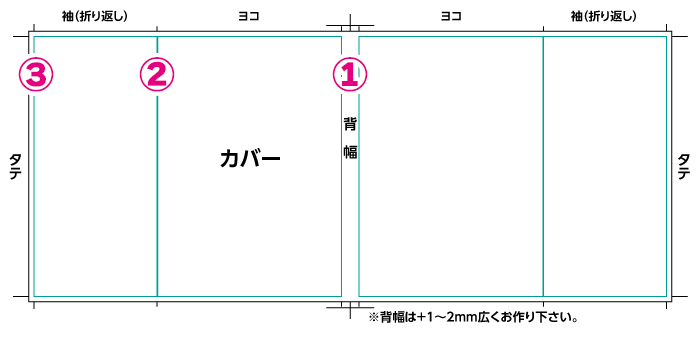
カバーを作るには「本の背」「イラスト等がある表紙・裏表紙」 「 袖(折り返し)」「塗り足し」の4つが必要です。

背幅や袖(折り返し)など普段の生活で聞き慣れない言葉も多いかと思います。
1つずつ順番に作り方のコツを解説します。

まずはカバー原稿を表した図をご覧ください!

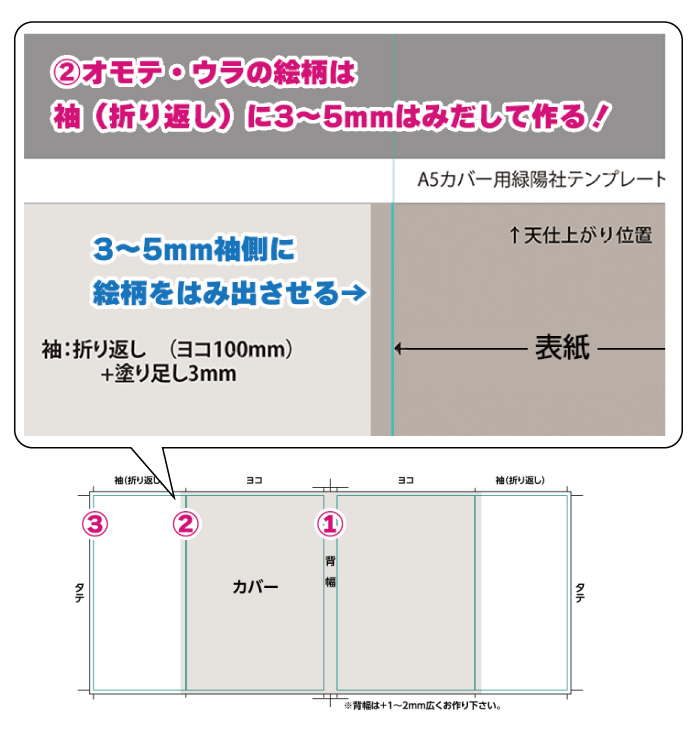
◆カバー原稿を表した図 <例:A5サイズ>

1.カバー作りのコツ①
カバーの背幅は本体の表紙より1~2mm広く作る!

はじめにカバーの背幅の解説です。

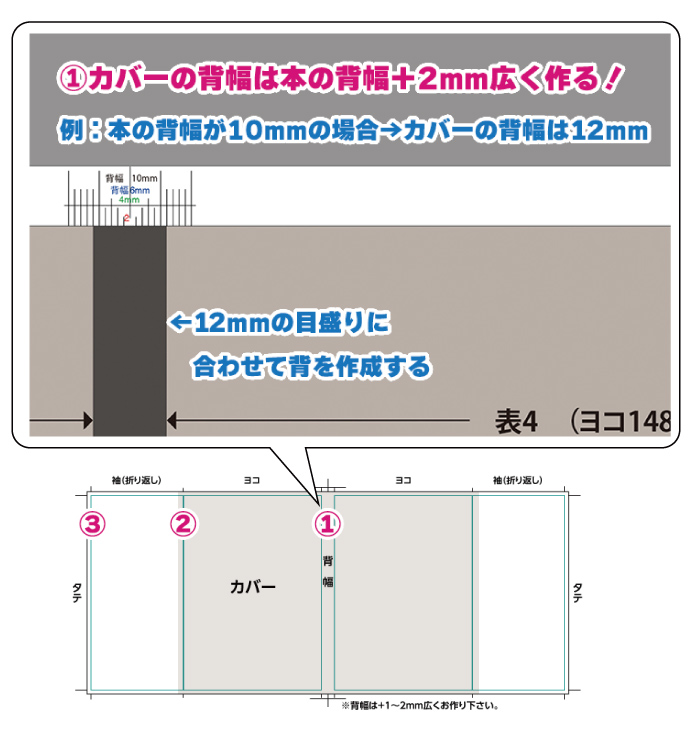
「カバーの背幅は冊子本体の背幅より1〜2mm広く作る!」

これがとても大切です。

【背幅の解説】緑陽社テンプレートを使用

背幅が10mmの本を作る場合、カバーの背幅は12mm(本体+2mm広く作る)となります。

背幅を表紙よりも大きく作るのは、カバーを表紙に巻いたときの余裕として必要になるためです。

とはいえカバーを作成する時に、まだハッキリと本文のページ数を決めきれないことはよくあるかと思います。

そんな時は、余裕を持ったサイズであらかじめ少し大きめに作るのがオススメです!
また、背幅が若干変わっても問題ないデザインにしておくと安心です♪

<注意点>自動見積で表示される背幅は、「表紙の背幅」を表記しています。
(例:自動見積&予約システムで表示された背幅が10mmの場合、表紙の背幅は10mm、カバーの背幅は12mmでご作成ください)


2.カバー作りのコツ②
表裏の絵柄は袖に3〜5mmはみ出るように!

次に、カバーのオモテ側・ウラ側イラスト絵柄部分の解説です。

「カバーの表裏の絵柄は袖(折り返し)に3〜5mmはみ出るように!」

こうすることで本を見た時に、カバーの折り目の部分までオモテ側・ウラ側の絵柄がしっかりと見え、綺麗な仕上がりになります。

【表裏の絵柄の解説】緑陽社テンプレートを使用

表裏の絵柄が袖(折り返し)部分まではみ出していない場合、袖(折り返し)の絵柄が表紙側に見えてしまいます!デザインが崩れてしまう原因となるので、かならず表裏の絵柄を袖の分まで用意するようにしましょう!


3.カバー作りのコツ③
冊子サイズにあわせた袖の長さで作る!

作る本のサイズによって、カバーの袖(折り返し)の長さが異なります。
A5やB5など大きなサイズの本の場合は、袖の長さも大きくなります。

なぜA5やB5サイズは袖の大きさが他の文庫やB6サイズと違い大きいのか?それは袖のサイズが短い作りになっていると、本を読む時にカバーがめくれやすくなってしまうためです。

緑陽社では各サイズにピッタリの袖の長さを、以下のように設定しています。

<各サイズ一覧>

サイズ タテ ヨコ 折り返し 塗り足し 合計(原稿作成)サイズ
文庫 148mm 105mm 70mm 各3mm 縦:154mm×横:356+背幅+カバー遊び1~2mm
新書 182mm 114mm 70mm 各3mm 縦:188mm×横:374+背幅+カバー遊び1~2mm
B6 182mm 128mm 70mm 各3mm 縦:188mm×横:402+背幅+カバー遊び1~2mm
A5 210mm 148mm 100mm 各3mm 縦:216mm×横:502+背幅+カバー遊び1~2mm
B5 257mm 182mm 120mm 各3mm 縦:263mm×横:610+背幅+カバー遊び1~2mm

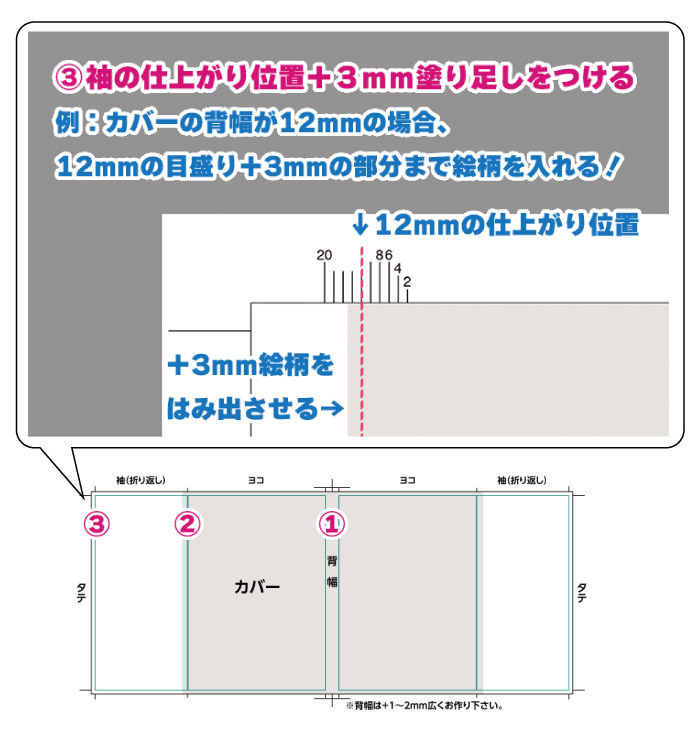
【袖の長さと塗り足しの解説】緑陽社テンプレートを使用

各サイズに合わせ「袖の長さ+塗り足し3mm」の部分まで絵柄を入れる!

以上の3つのコツを意識してデータを作成すると、仕上がったときにとても美しい本が完成します!

カバーの原稿設定や、サイズがわかりにくい時は緑陽社のテンプレートをダウンロードして作成すると便利です!

カバー用に各サイズ(背幅40mm・本文800P相当まで対応)のテンプレートをご用意しています。

ぜひ原稿作成にご利用ください♪

関連リンク

メディバンペイントで表紙を描く!

今回はタブレットやスマホでも描ける無料ソフト
MediBang Paint (メディバンペイント)の原稿作成方法を紹介します。


1.原稿を描きはじめるには?

<表紙の作成方法>
【メニュー】⇒【新規作成】を選択。
画面上部のテンプレートから仕上げたいサイズを選択。

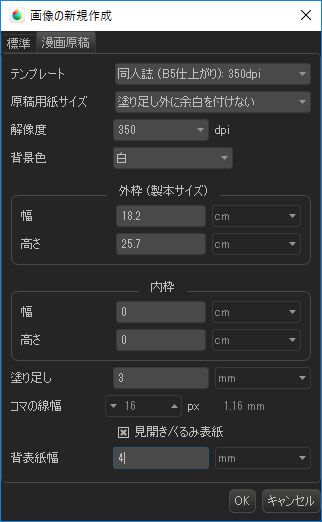
※参考:B5フルカラー表紙、背幅4mmの場合

<大事なポイント!>
4Cカラー原稿 解像度 【350dpi】
多色刷り原稿 解像度 【600dpi】

注意:この解像度を150dpiなど小さいサイズで作成してしまうと、
ぼやけた粗い画像で印刷されてしまいます。

B5サイズの本を作る際は外枠(製本サイズ)を
幅18.2cm高さ25.7cm(A5は幅14.8cm高さ21.0cm)にします。
※内枠のサイズの入力は必要ありません。


2.塗り足しは3mmに必ず設定を。

「塗り足し」が無いと仕上がった本の四方などに
紙の白が線のように見えてしまい、綺麗に仕上がりません。

見開きで表紙原稿を作成する際は項目にある
見開き・くるみ表紙にチェックをいれる必要があります。

背表紙幅は自動見積から作成する本の背幅を確認して入力してください。

新規設定をしっかりと設定するのが不備なく原稿作成するコツです!
ぜひご入稿をお待ちしております。

▼入稿データの保存設定はこちら!
>>MediBang Paint (メディバンペイント)原稿作成マニュアル

▼自動見積&ご予約はこちら!
>>自動見積&予約システム

【知って得する】便利な画像サイズの確認方法-SAI編-

発色と線画の品質からカラー表紙を描くのに使われているソフト
「SAIで同人誌の表紙を作り始めるにはどうすれば?」を
テーマに画像作成方法やサイズの変更確認方法をまとめました。

■ペイントツールSAI
公式サイト:https://www.systemax.jp/ja/sai/

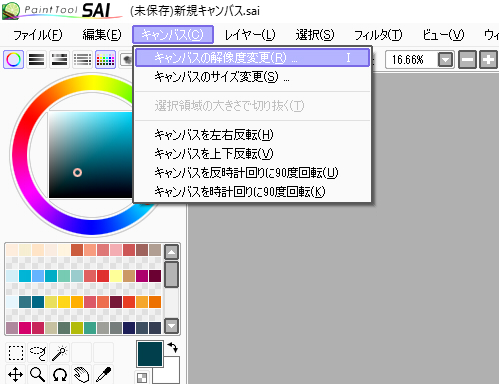
【画像解像度を確認するには?】
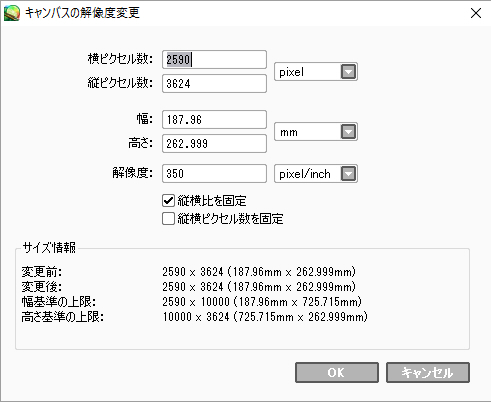
メニュー → キャンバス → キャンバスの解像度変更
今開いている画像の解像度や画像サイズが確認できます。
数値を変更すると全体の画像幅・解像度が変更されます。


解像度の確認


表紙・ウラ表紙を別々のファイルで作りたい!

B5サイズの本を作る場合には、見本の画像のように188×263mmで
B5サイズ+塗り足し3mmを足した数値に画像を新規作成、
またはサイズ変更をお願いします。


gazo_sai_kaizoudo

(解像度の関係上、サイズに0.1mm以下の誤差が出ますが、問題ありません)


■表紙を1つのファイルで作りたい!

ぜひ、緑陽社のテンプレートをご利用ください!
同人誌を作る上で大切な塗り足し、背幅などの目安もあるので
ファイルを作るのが面倒といった悩みを解決できます!

下のリンクの原稿テンプレートの「RGB」をぜひご利用ください。
>>テンプレートダウンロード

※SAIはRGBデータが扱えます。レイヤーモードがCMYKや
グレースケールのデータはSAIでは開けませんのでご注意ください。

 
——————-

SAIでの皆様のご入稿をお待ちしております!
>>原稿作成の基本はこちら

分厚い同人誌をキレイに仕上げるための原稿の作り方

アンソロジーや総集編、再録本など、分厚い同人誌を作るときは「いつも以上に仕上がりにこだわりたい!」という方が多いと思います。
薄くない同人誌、自立するほど分厚い同人誌…憧れますよね!

ページ数が多い同人誌の場合、原稿の作り方を工夫することで、見た目もキレイで読みやすい本を作ることができます。今回は分厚い本を作るときの表紙・本文の原稿の作り方をご紹介します。

また、「分厚くても開きやすい本を作りたい!」という方にオススメの「PUR製本」についても解説します!
1. 分厚い本の表紙原稿の作り方

atsumono_img1

表紙の作り方その1. 分厚い本ほど背がズレる

本は、紙を折り重ねたものを製本していくため、どうしても分厚くなるほど計算上の背幅とのズレが生じやすくなります。
特に以下のコミック紙は、ふかふかした紙質のため背幅のズレが生じやすい紙です。
コミックルンバ 84kg
コミックルンバ ナチュラル 70.5kg
モンテシオン 56kg

★実際の背幅

本文用紙 400P 500P 600P 700P 800P
コミックルンバ 84kg 27.6mm 34.6mm 41.3mm 48.2mm 55.0mm
コミックルンバ ナチュラル70.5kg 21.6mm 26.9mm 32.2mm 37.5mm 42.8mm

※上質70kg、90kg、110kg、クリーム書籍用紙72.5kgは、ほぼ自動見積通りの背幅となります。

また、計算上の背幅通りに原稿をお作りいただいても、製造工程の違いによる個体差がどうしても生じてしまいます。
このため、表紙のデザインを工夫することで、見た目をキレイに仕上げるのがベストです。

表紙の作り方その2. 分厚い本にオススメの表紙デザイン3選

ここでは「ズレが目立たない表紙デザインのコツ」を3パターンご紹介します。
ポイントは「若干のズレが生じても問題ないデザイン」にすることです。

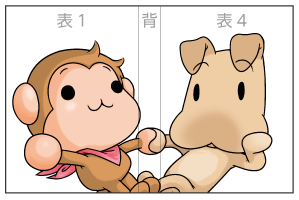
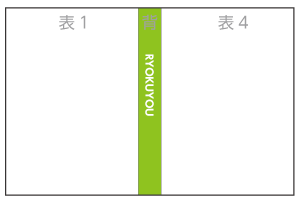
①本の表1-背-表4が繋がっている

atsumono_img1

本の表1・背・表4の絵柄がすべて繋がっている見開きのデザインにすることで、背幅にズレが生じても、見たときにズレが分かりづらい仕上がりになります。

表紙全体をめいっぱい使って、ダイナミックなイラストを配置できます。
また、表1側から見たときと表4側から見たときでイメージがガラッと変わるのも魅力です。

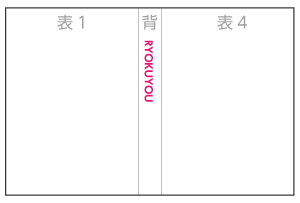
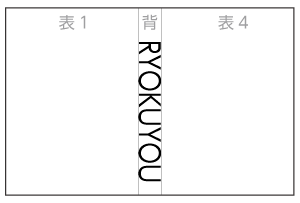
②背文字は折り目より内側に収まっている

atsumono_img2

背に入れるタイトルやキャラクター名などは背の折り目ぴったりまで文字を配置するのではなく、文字の左右に少し余裕を持たせるのがオススメです。

背文字の周囲に余裕があることで、背の折り目がちょっぴりずれても気になりません。

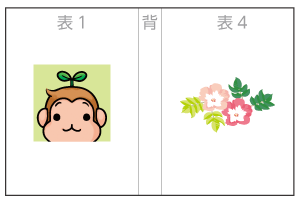
③表1、表4のデザインは背から離して配置している

atsumono_img3

表1や表4に配置するデザインを、タチキリや折り目からあえて離して中央に置くことも、ズレを目立たなくするポイントです。

表紙の作り方その3. 分厚い本なら避けるべき表紙デザイン3選

ここまで、分厚い本にオススメのデザインをご紹介しましたが、逆に避けた方が良いデザインもあります。

①背の色が分かれている

atsumono_img4

背の部分だけ色が分かれるデザインは、折り目部分のちょっとのズレが目立ちやすくなります。

②背の横幅ぴったりに文字を配置している

atsumono_img5

背の横幅いっぱいまで文字を配置した場合にも、同じくズレが目立ちやすくなる原因になります。
タイトルが表紙側に入り込まないように、背に余裕を持たせたデザインにしましょう!

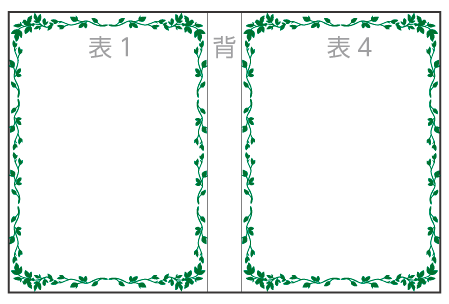
③表1、表4の端に飾り枠がある

atsumono_img6

飾り枠が表1や表4のタチキリに近ければ近いほど、ズレが目立ちます。
特に上の図のように周囲をぐるっと囲むような飾り枠は、視覚的にズレが分かりやすくなってしまうので注意が必要です。
どうしても枠を使いたい場合は、タチキリや背の折り目付近からできるだけ離して、余裕のある位置に配置しましょう。

2. 分厚い本の本文原稿の作り方

本文の作り方その1. ノド側の余白で読みやすさアップ

atsumono_img7

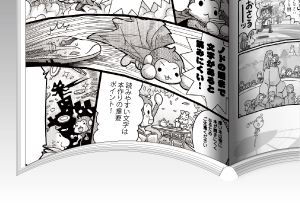
分厚い本を読んでいるとき「ノド側(綴じ側)の奥まで絵や文章が入っていて読みづらい…」と感じた経験はありませんか?

無線綴じの冊子は、背を糊で固めて製本します。
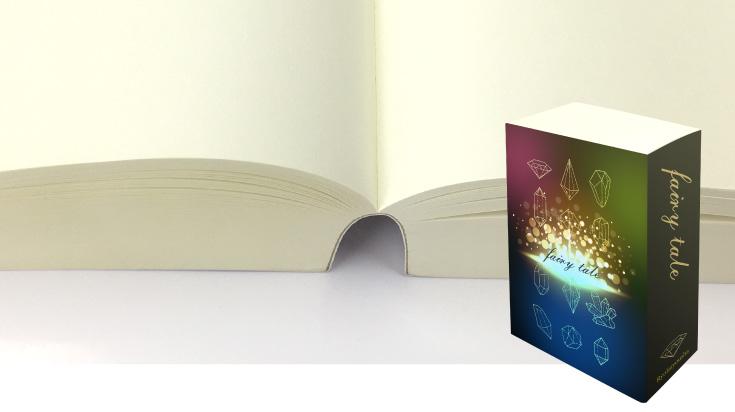
このため本が分厚くなるほどページを開きにくくなり、 ノド側にある絵や文字が見えづらくなります。

atsumono_img8

そこで、ノド側に重要な絵柄や文字が入り込まないように、ある程度の「余白」を持たせるのがオススメです。

本文の作り方その2. 読みやすい余白の取り方とは

漫画原稿の場合、原稿の「内枠」の中に重要なイラストや文字を収めるのが一般的です。
「内枠」の線よりも外側にセリフなどを配置すると読みにくくなってしまうので注意しましょう。

小説原稿の場合、概ね <25mm程> の余白があれば問題ありません。
ただ、「読みやすい/読みにくい」というのは個人個人のお好みにもよりますので、お手元の分厚い本を実際に測って、余白の幅を決めていただくのがオススメです。

3. 分厚い本もきれいに開く!「PUR製本」

「どうしてもノド側いっぱいまで本を開けるようにしたい!」
そんなときは「PUR製本」がオススメです!
PUR製本だと、上の写真のように小口側までめいっぱい開くことができます。

通常の無線綴じは背の糊が硬く、分厚い本ほどページが開きにくくなります。
そこで、背の糊を優れた柔軟性を持つ「PUR」にすることで、 厚みのある本でもノド側いっぱいまで開きやすくすることができます。

「PUR」の特長を生かして、分厚い本はもちろん、写真集、楽譜、レシピ本にもオススメです。
ただ、本が開きやすいぶん背割れが起こってしまいますので、気になる方はカバーと併用しましょう。

PUR製本について詳しくはこちらでもご紹介しています!
https://www.ryokuyou.co.jp/doujin/pr/option_intro.html#pur

PUR製本をご希望の場合は個別見積となります。
お見積の依頼は「カスタムコース」からお気軽にどうぞ!
https://secure.ryokuyou.co.jp/mypage/request_input.php

関連リンク

ページTOPへ